

Báo/kiểm/tồn kho
Báo kho
Tổng quan
Màn hình Sắp hết hàng giúp cửa hàng theo dõi và cảnh báo các sản phẩm có tồn kho thấp, sắp chạm ngưỡng tối thiểu hoặc có nguy cơ thiếu hàng. Đây là nơi người dùng chủ động kiểm soát tồn kho, kịp thời lên kế hoạch nhập bổ sung, tránh gián đoạn hoạt động kinh doanh
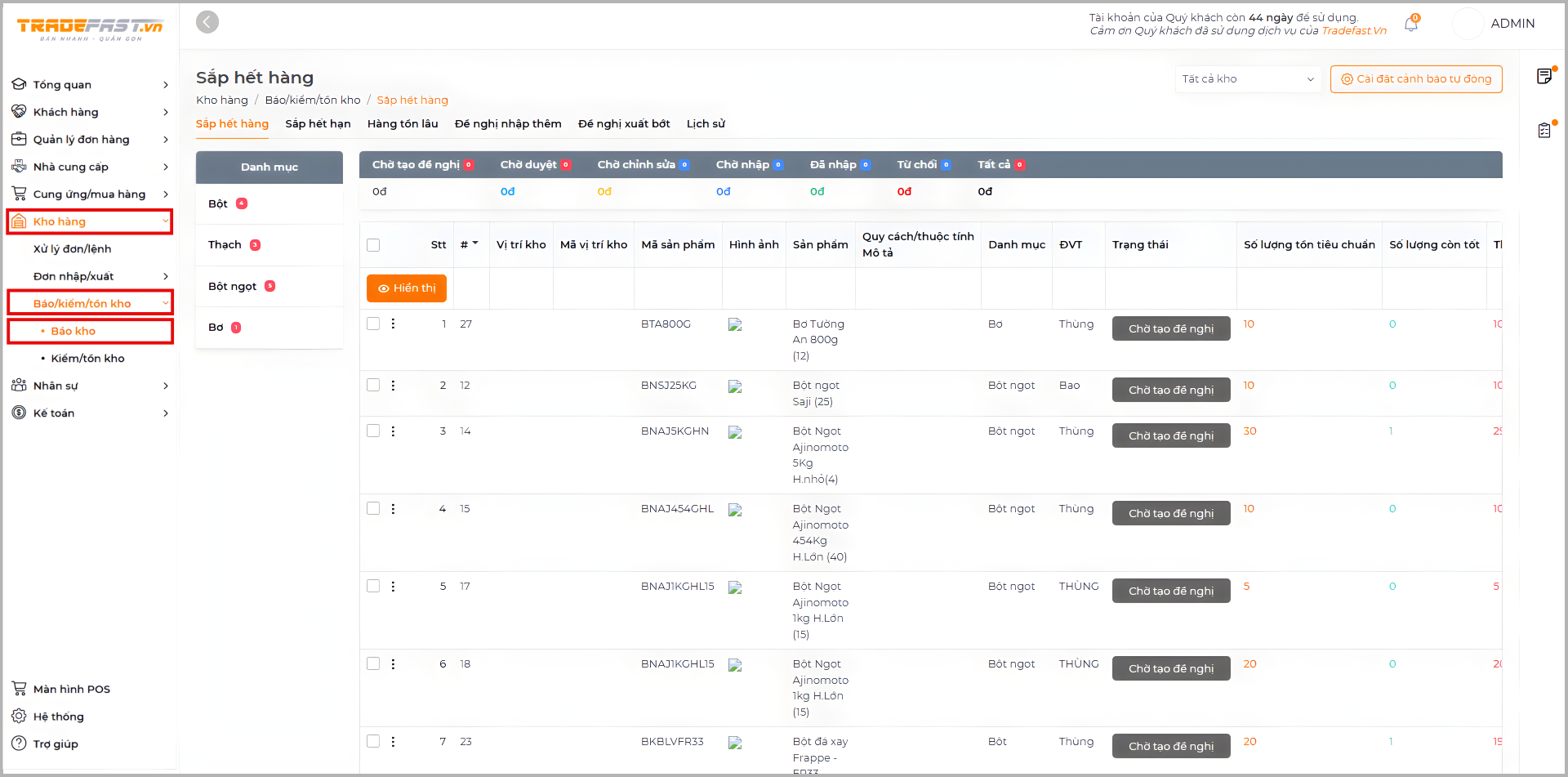
Hình 1.1 Vào Báo kho
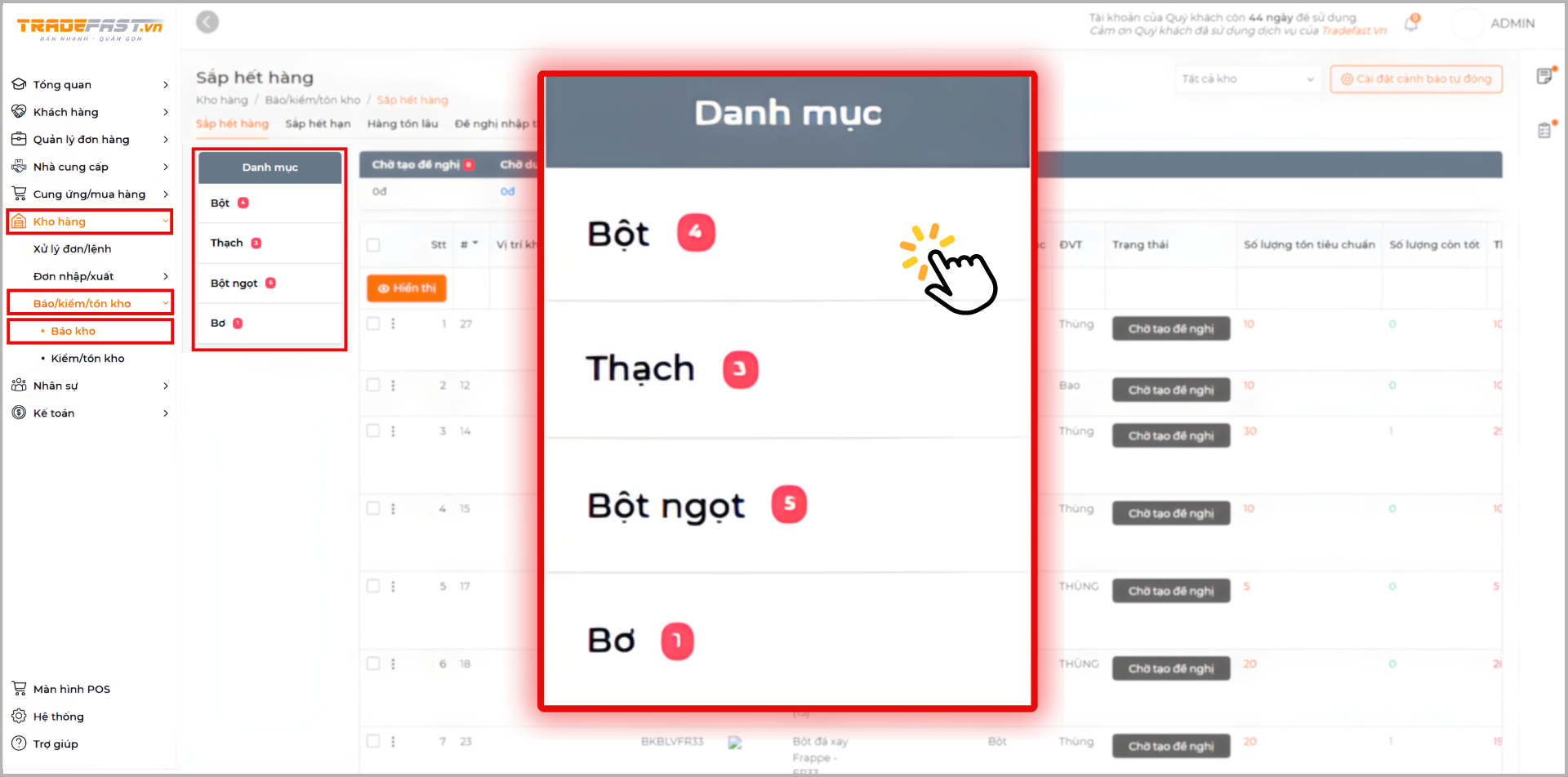
1. Bộ lọc Danh mục sản phẩm
Giúp phân loại nhanh các mặt hàng đang gặp tình trạng sắp hết theo từng nhóm hàng hóa cụ thể:
-
Hiển thị nhóm hàng: Các danh mục như Bột, Thạch, Bột ngọt, Bơ....
-
Chỉ số cảnh báo: Con số màu đỏ bên cạnh mỗi danh mục biểu thị số lượng mã hàng trong nhóm đó đang dưới mức tồn tối thiểu.
Thao tác: Nhấp vào từng danh mục để lọc nhanh danh sách sản phẩm tương ứng trong bảng
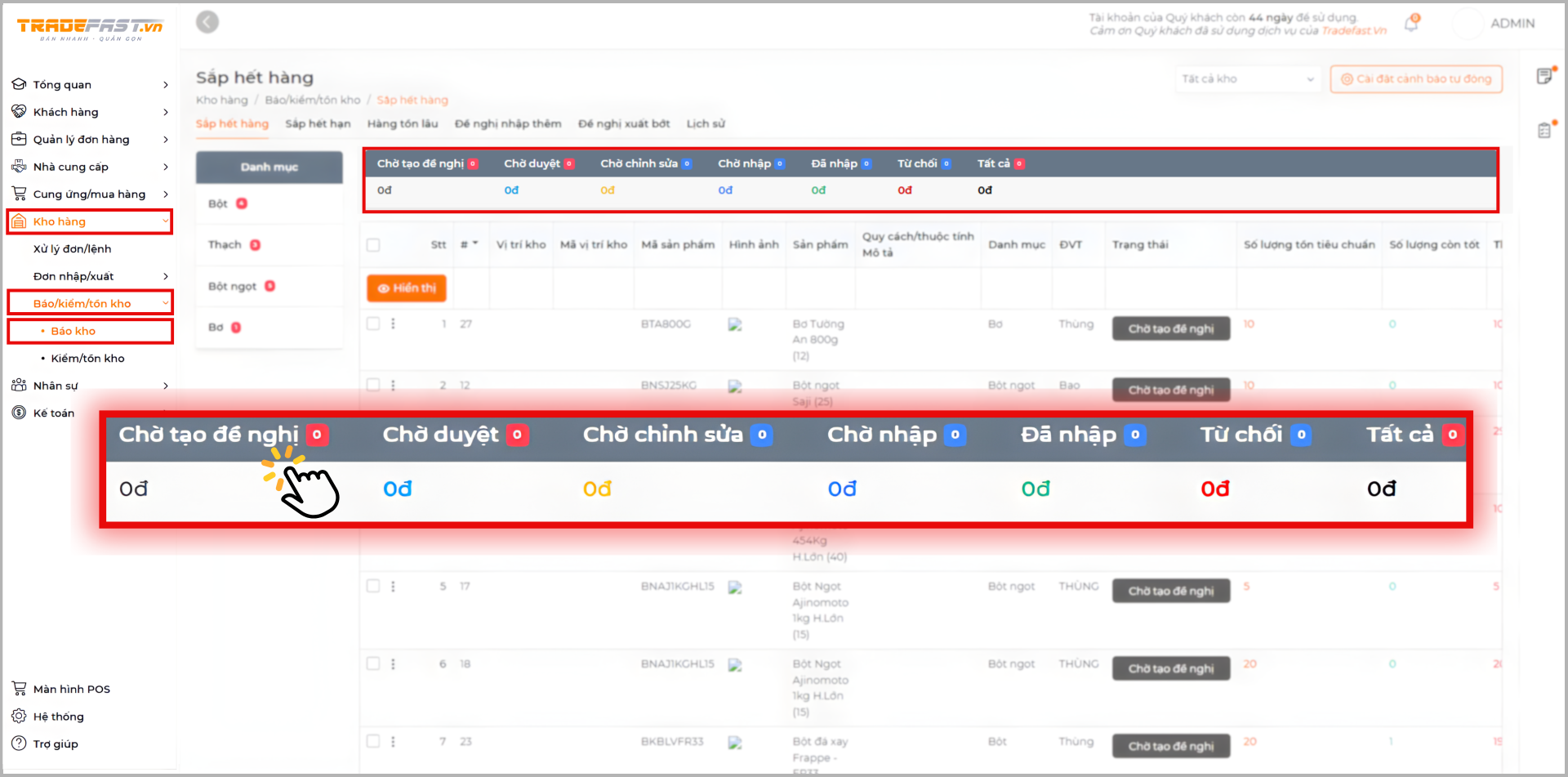
2. Thanh trạng thái & Quy trình xử lý
Các sản phẩm sắp hết hàng được phân loại theo trạng thái đề nghị nhập, bao gồm:
| Chờ tạo đề nghị | Sản phẩm chưa được tạo đề nghị nhập thêm. |
| Chờ duyệt | Đề nghị nhập đang chờ phê duyệt. |
| Chờ chỉnh sửa | Đề nghị cần điều chỉnh thông tin. |
| Chờ nhập | Đề nghị đã duyệt, đang chờ nhập kho. |
| Đã nhập | Sản phẩm đã được nhập bổ sung. |
| Từ chối | Đề nghị nhập không được chấp nhận. |
| Tất cả | Hiển thị toàn bộ sản phẩm sắp hết hàng. |
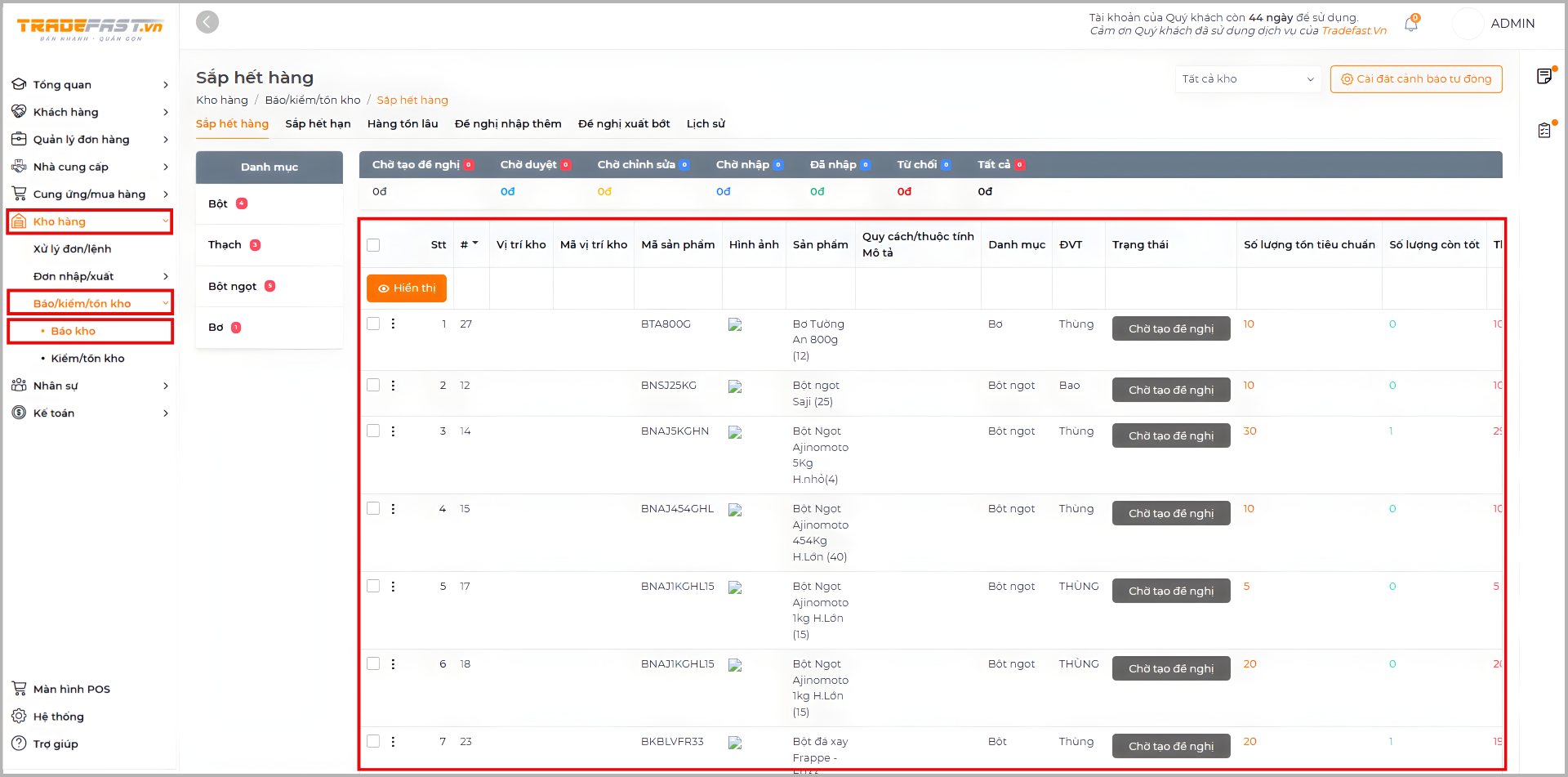
3. Danh sách sản phẩm chi tiết
Bảng dữ liệu cung cấp cái nhìn toàn diện về tình trạng tồn kho của từng mã hàng:
-
Thông tin sản phẩm: Mã sản phẩm, Tên sản phẩm, Hình ảnh minh họa, Quy cách và Đơn vị tính.
-
Quản lý kho: Vị trí kho cụ thể giúp nhân viên dễ dàng kiểm tra thực tế.
-
Số lượng tồn tiêu chuẩn: Ngưỡng an toàn tối thiểu được thiết lập.
-
Số lượng còn tốt: Lượng hàng thực tế hiện có trong kho.
- ...
Gợi ý: Những số lượng hiển thị màu đỏ cảnh báo mức độ thiếu hụt nghiêm trọng so với tiêu chuẩn.
4. Công cụ quản trị & Cảnh báo tự động
Nằm ở góc trên bên phải màn hình, hỗ trợ quản lý kho chuyên sâu:
-
Tất cả kho: Bộ lọc cho phép xem tình trạng sắp hết hàng theo từng kho riêng biệt hoặc tổng hợp toàn hệ thống.
-
Cài đặt cảnh báo tự động: Nút chức năng giúp thiết lập quy tắc cho hệ thống tự động tính toán và đưa sản phẩm vào danh sách "Sắp hết hàng" khi đạt ngưỡng.
-
Nút Hiển thị: Tùy chỉnh các cột thông tin cần xem trong danh sách để tối ưu giao diện làm việc
Hướng dẫn cài đặt cảnh báo tồn kho
Tổng quan
Chức năng Báo kiểm tồn kho giúp cửa hàng theo dõi và cảnh báo các sản phẩm sắp hết hàng, hỗ trợ người dùng chủ động lên kế hoạch nhập hàng kịp thời, tránh gián đoạn bán hàng.
Giao diện sẽ hiển thị danh sách các sản phẩm có tồn kho thấp để cảnh báo kho. Để hệ thống tự động cảnh báo, người dùng cần cài đặt cảnh báo tồn kho cho từng sản phẩm.
Bước 1: Mở cài đặt cảnh báo
Vào Báo/kiểm/tồn kho → Chọn Báo kho → Chọn Cài đặt cảnh báo tự động.
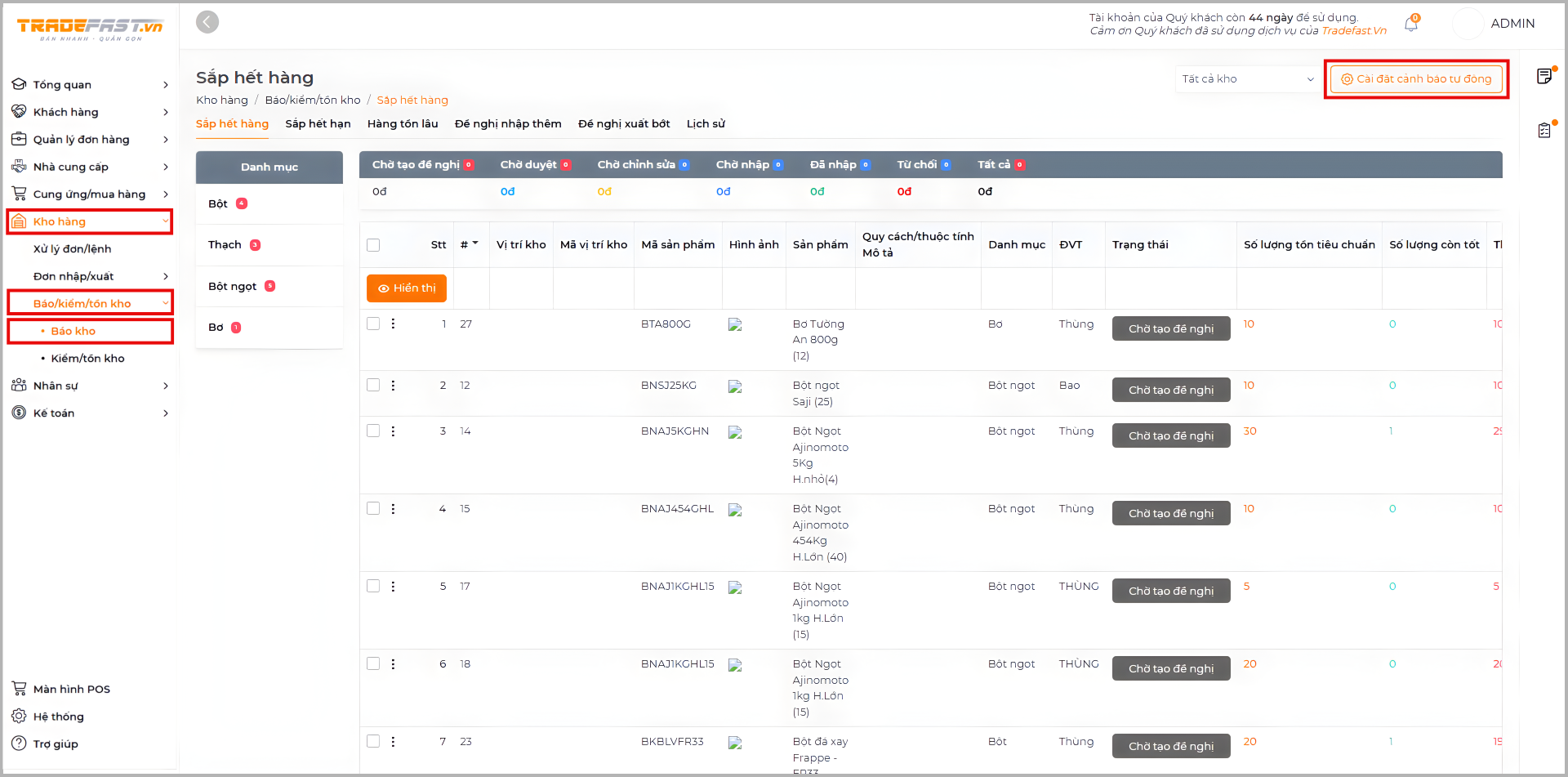
Hình 1.1 Vào Báo/kiểm/tồn kho
Bước 2: Chọn kho & sản phẩm
-
Chọn kho cần cài đặt cảnh báo
-
Tra cứu sản phẩm theo Mã/Tên để hiển thị danh sách
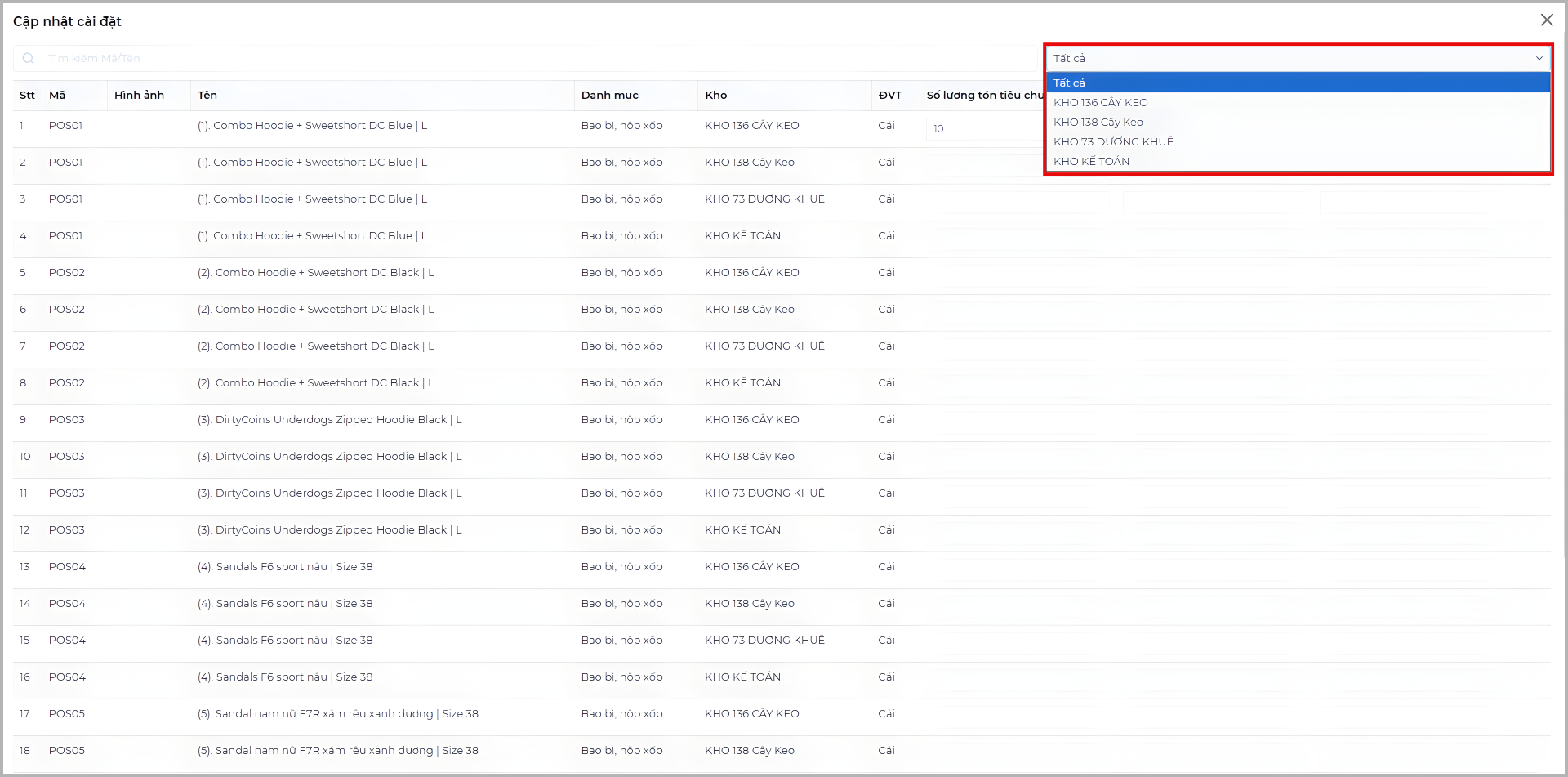
Hình 3.1 Chọn lọc theo kho
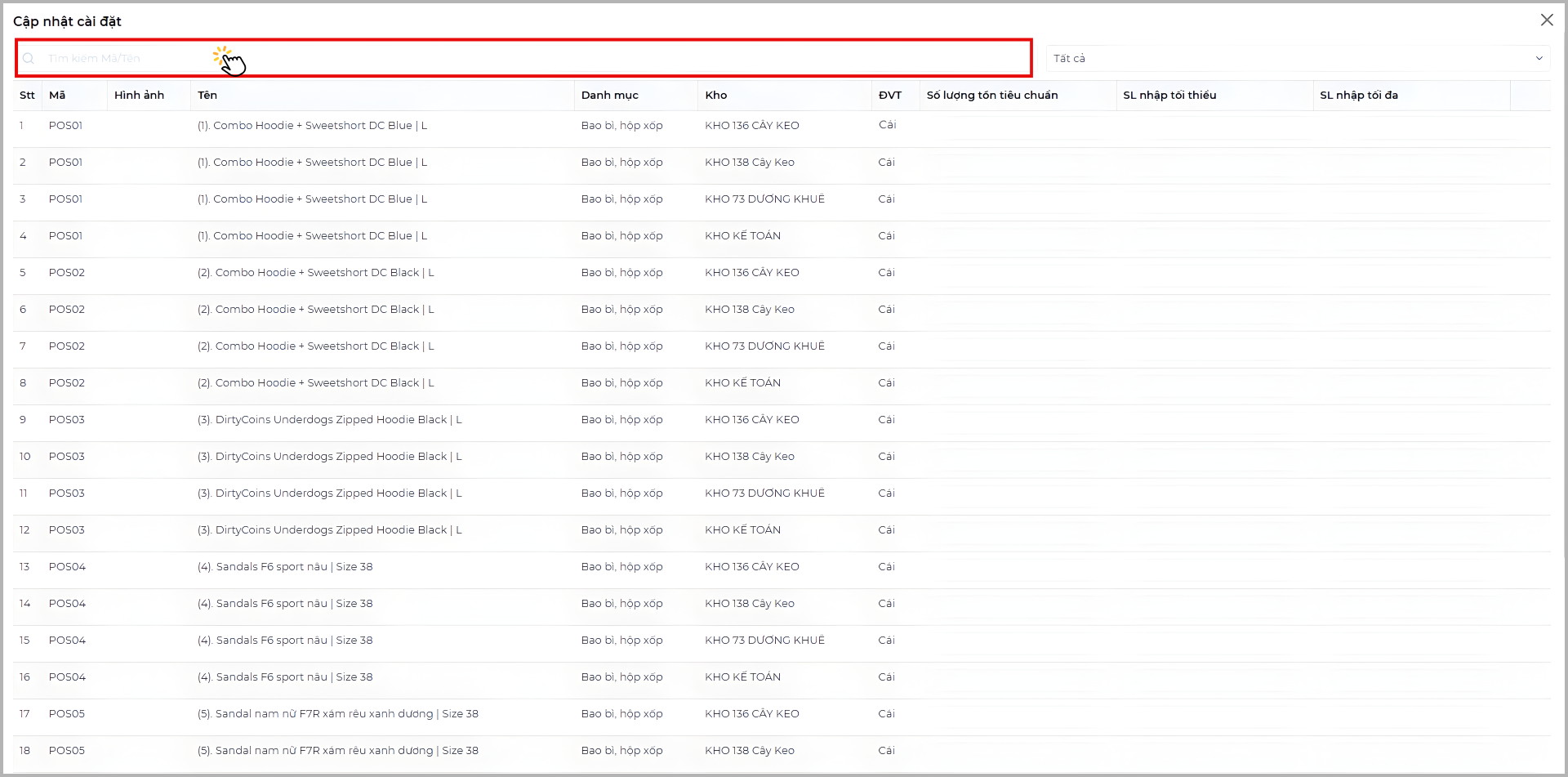
Hình 3.2 Nhập Mã/Tên sản phẩm để tìm kiếm nhanh
Bước 3: Nhập số lượng & lưu
-
Thiết lập các mức tồn kho và số lượng nhập phù hợp cho sản phẩm:
-
Tồn tiêu chuẩn: Mức tồn mong muốn
-
Nhập tối thiểu: Số lượng cần nhập khi chạm ngưỡng cảnh báo
-
Nhập tối đa: Số lượng đề xuất mỗi lần nhập
-
-
Nhấn dấu tick màu xanh để lưu cài đặt
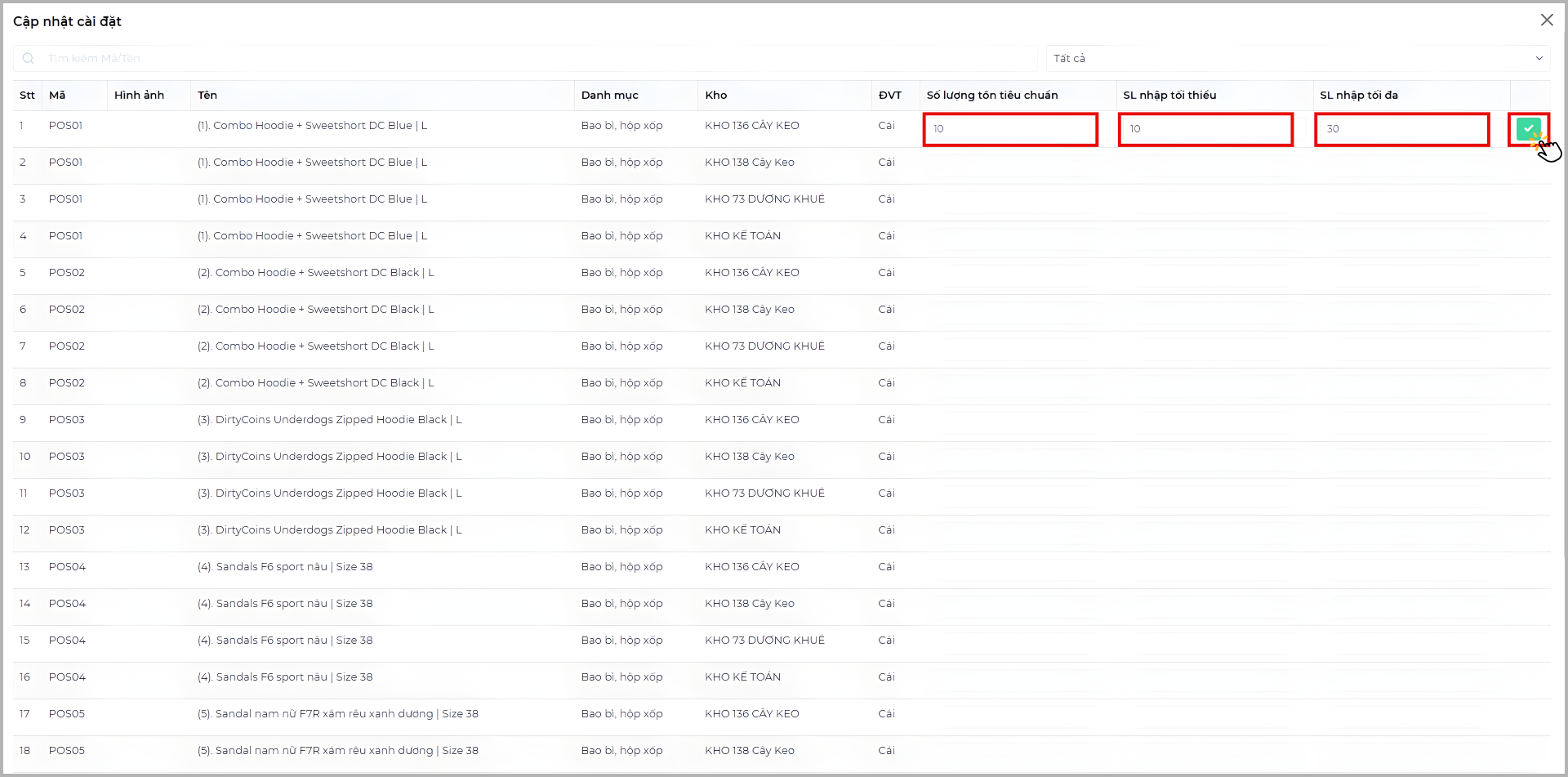
Hình 3.3 Thiết lập mức cảnh báo tồn kho
Kiểm/tồn kho
Tổng quan
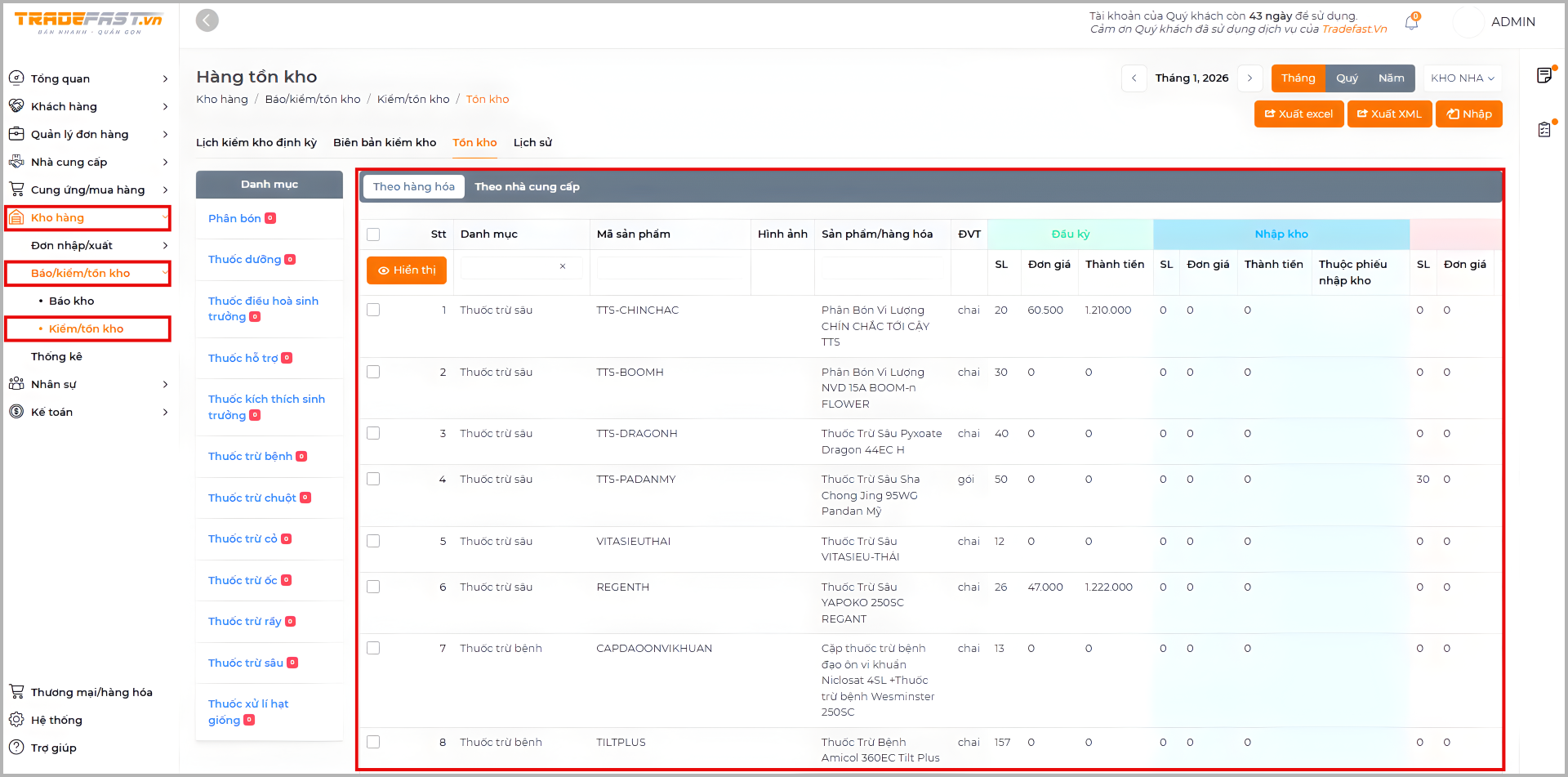
Màn hình Hàng tồn kho là trung tâm điều phối giúp bạn nắm bắt chuẩn xác số lượng, giá trị tài sản và biến động hàng hóa trên toàn hệ thống. Từ đây, người quản lý có thể đưa ra các quyết định nhập hàng hoặc điều chuyển kho một cách tối ưu nhất.
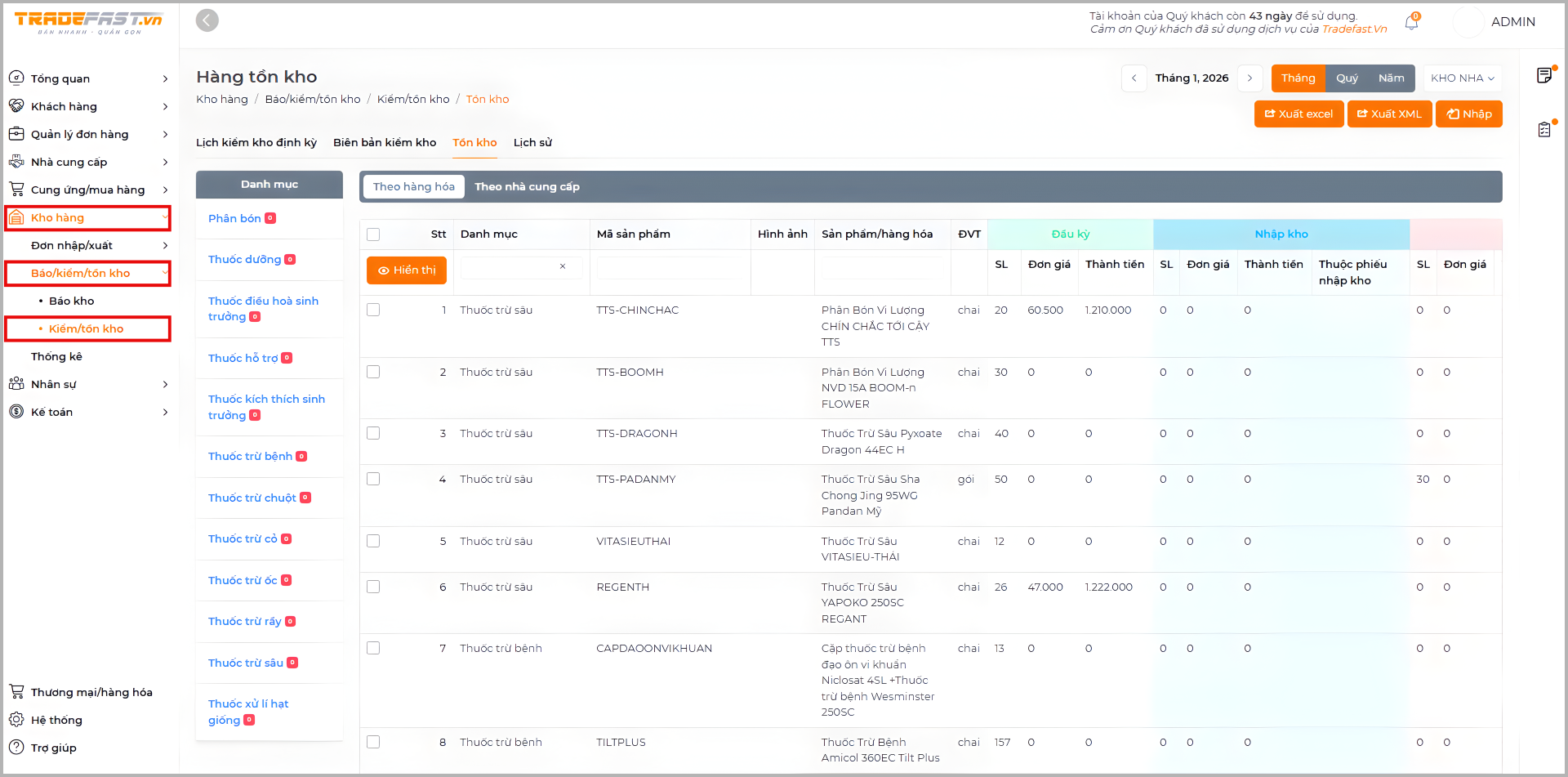
1. Thanh điều hướng nghiệp vụ
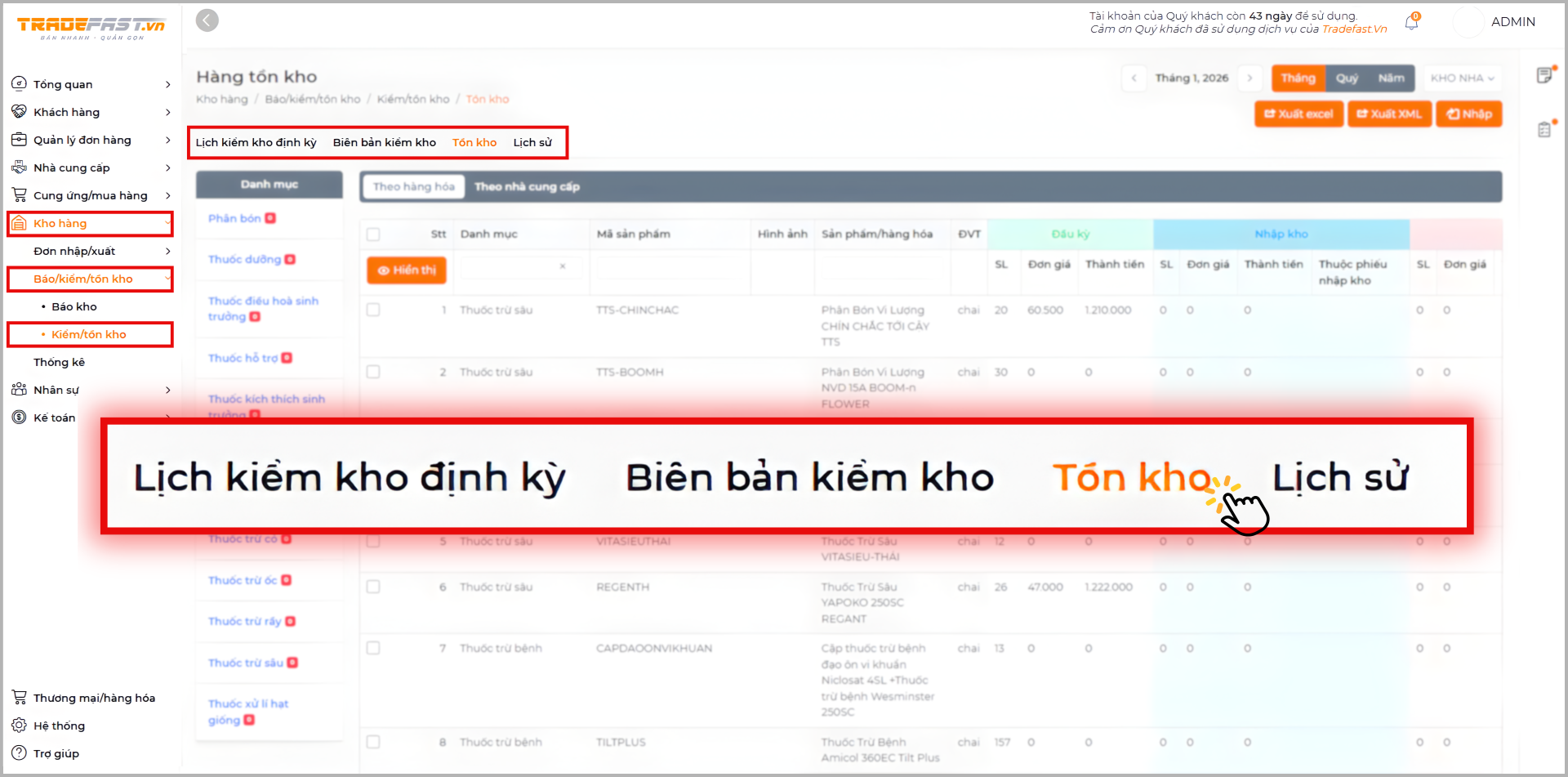
Nằm phía trên bảng dữ liệu, cho phép chuyển đổi nhanh giữa các góc độ quản lý kho:
-
Lịch kiểm kho định kỳ: Theo dõi các đợt kiểm kê thực tế.
-
Biên bản kiểm kho: Quản lý các chứng từ ghi nhận sai lệch sau kiểm kê.
-
Tồn kho: Màn hình hiện tại, hiển thị số lượng tồn kho thực tế.
-
Lịch sử: Truy xuất nhật ký các biến động nhập/xuất của hàng hóa.
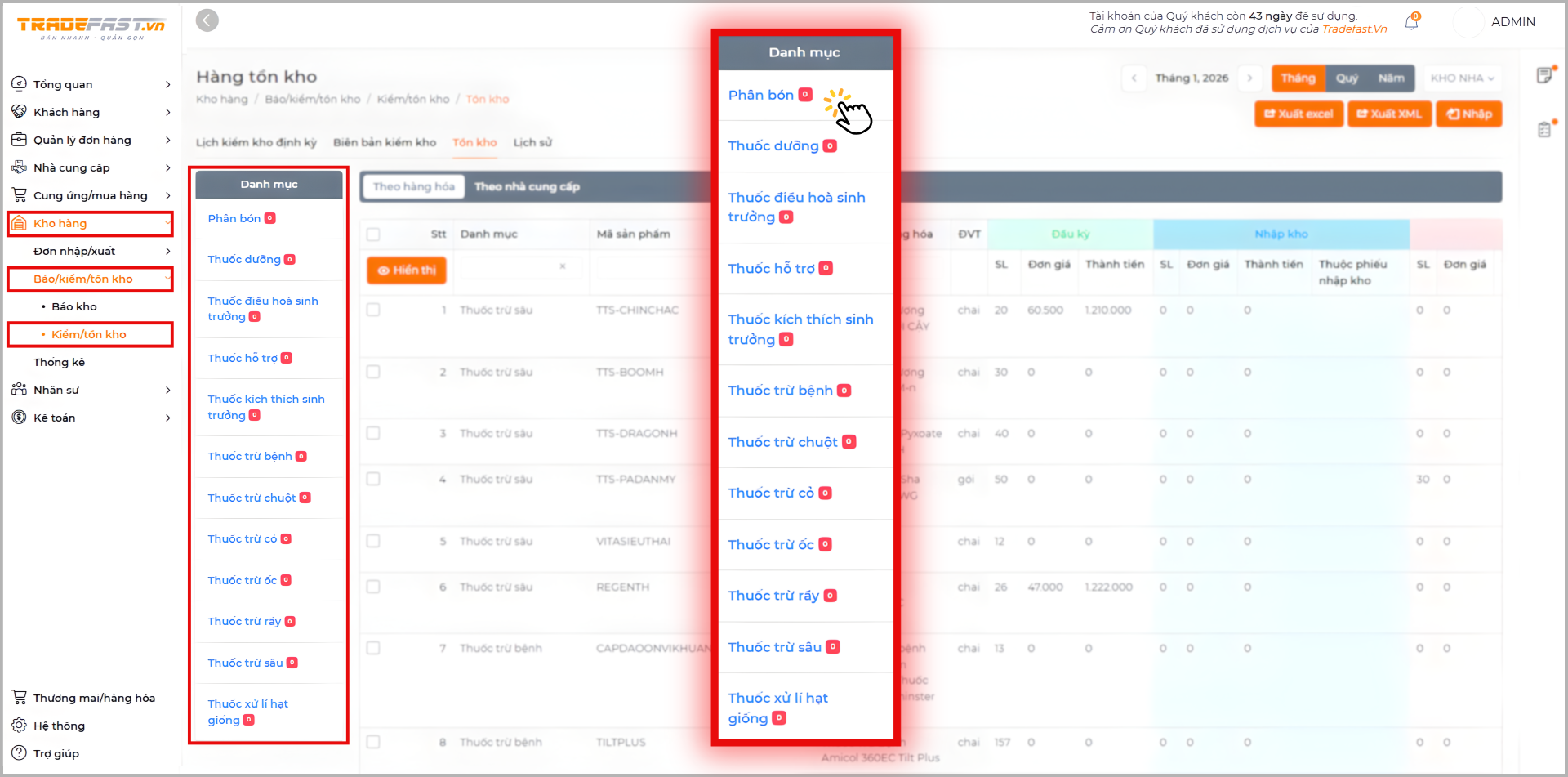
2. Bộ lọc & Phân loại
-
Phân loại: Nhóm hàng theo danh mục (Bao bì, Gia vị, Nguyên liệu...).
-
Cảnh báo: Nhận diện nhanh các mục chưa cấu hình (nhãn undefined) để hoàn thiện dữ liệu trước khi xuất báo cáo.
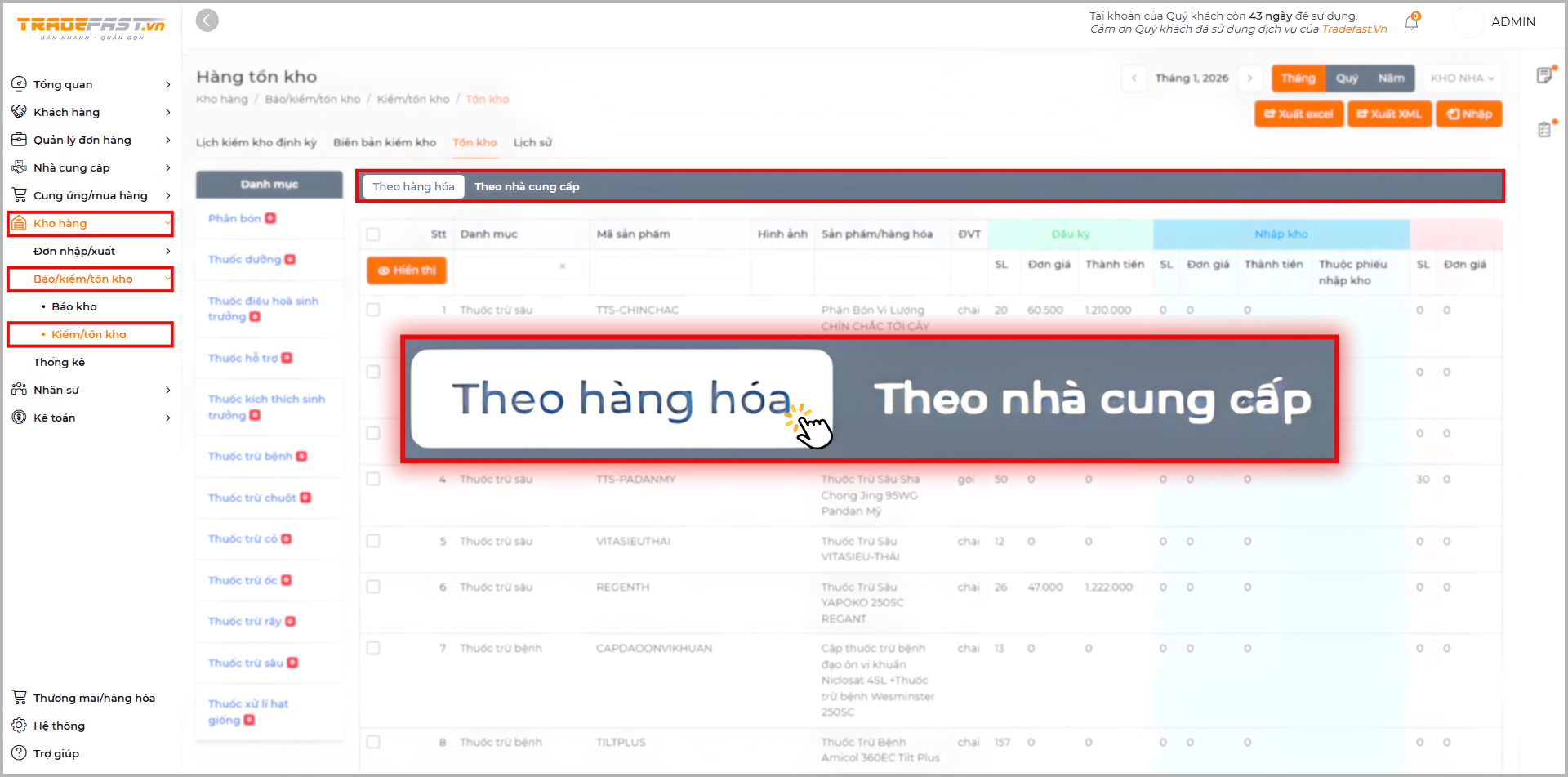
3. Chế độ hiển thị & Thống kê
Hệ thống cho phép người dùng lựa chọn cách tiếp cận dữ liệu phù hợp với nhu cầu đối soát:
-
Theo hàng hóa: Tập trung vào mã sản phẩm và tên sản phẩm cụ thể.
-
Theo nhà cung cấp: Gom nhóm tồn kho dựa trên đơn vị cung ứng hàng hóa.
4. Bảng Dữ liệu Tồn kho Chi tiết
-
Thông tin sản phẩm: Thương hiệu, Mã sản phẩm và hình ảnh trực quan.
-
Số lượng thực tế: Hiển thị chính xác theo đơn vị tính (Thùng, Gói, Xấp...).
5. Công cụ quản trị nâng cao
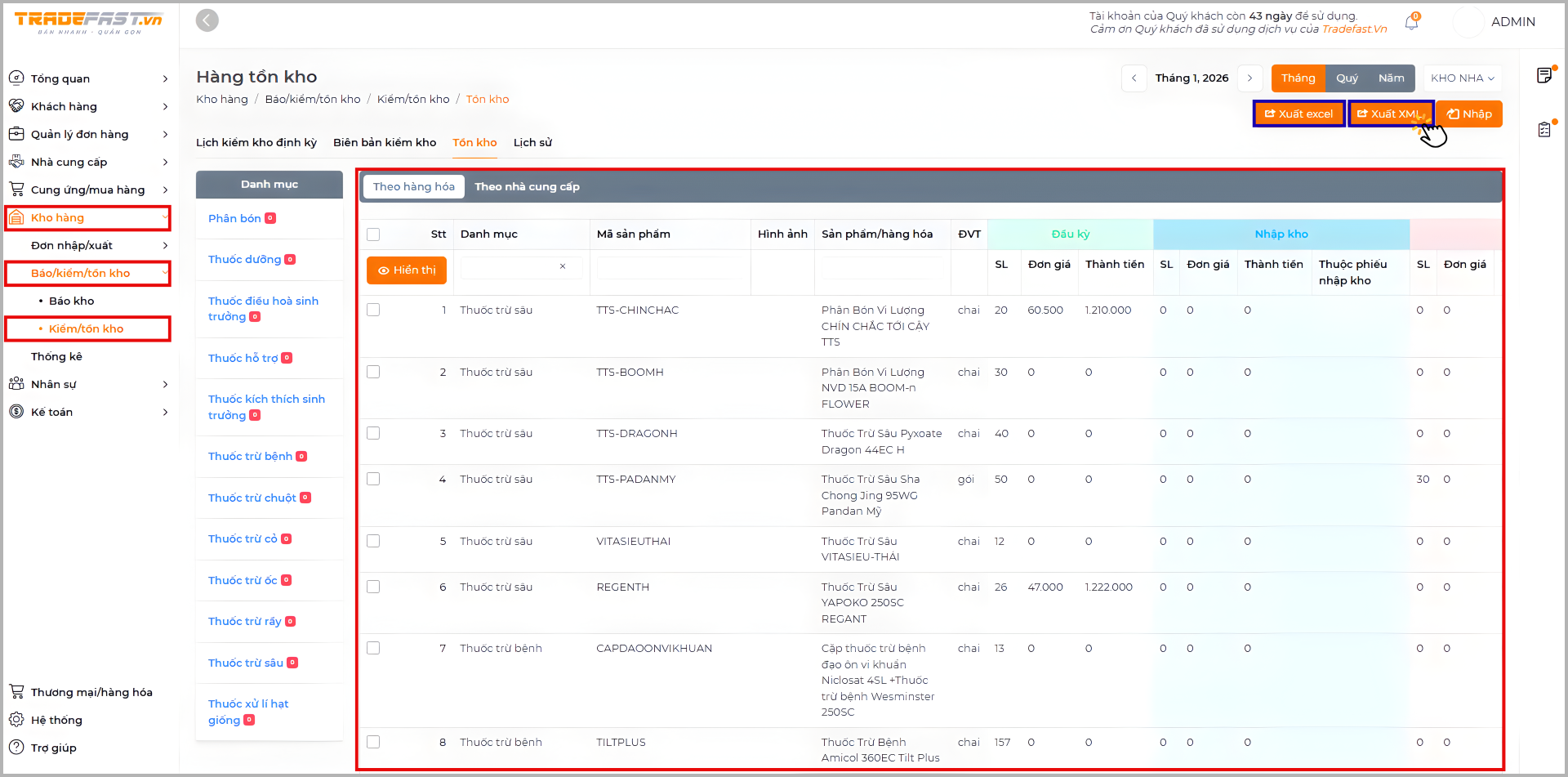
Đây là khu vực trọng yếu để chuyển đổi dữ liệu vận hành thành dữ liệu kế toán:
-
Bộ lọc Kho: Chọn kho cụ thể hoặc toàn hệ thống để chốt số liệu tồn cuối kỳ.
-
Xuất Excel (.xlsx): Xuất báo cáo chi tiết để phục vụ kiểm tra nội bộ, tính toán giá vốn và đối soát thủ công.
-
Xuất XML (Đặc biệt):
-
Định dạng tệp tương thích hoàn toàn với các phần mềm kế toán và hệ thống hỗ trợ kê khai thuế (HTKK).
-
Hỗ trợ đồng bộ nhanh dữ liệu nhập - xuất - tồn, giảm thiểu sai sót khi nhập liệu tay.
-
Đảm bảo tính pháp lý và tính nhất quán của dữ liệu khi giải trình với cơ quan Thuế
-
Hướng dẫn tạo đề nghị khi sắp hết hàng
Bước 1: Vào danh sách tồn kho
Tại màn hình Báo/kiểm/tồn kho, hệ thống hiển thị danh sách sản phẩm và tình trạng tồn kho.
Hình 1.1 Màn hình Báo/kiểm/tồn kho
Bước 2: Tạo đề nghị nhập kho
-
Tại sản phẩm cần nhập thêm, nhấn vào biểu tượng 3 chấm (⋮)
-
Chọn Đề nghị nhập kho
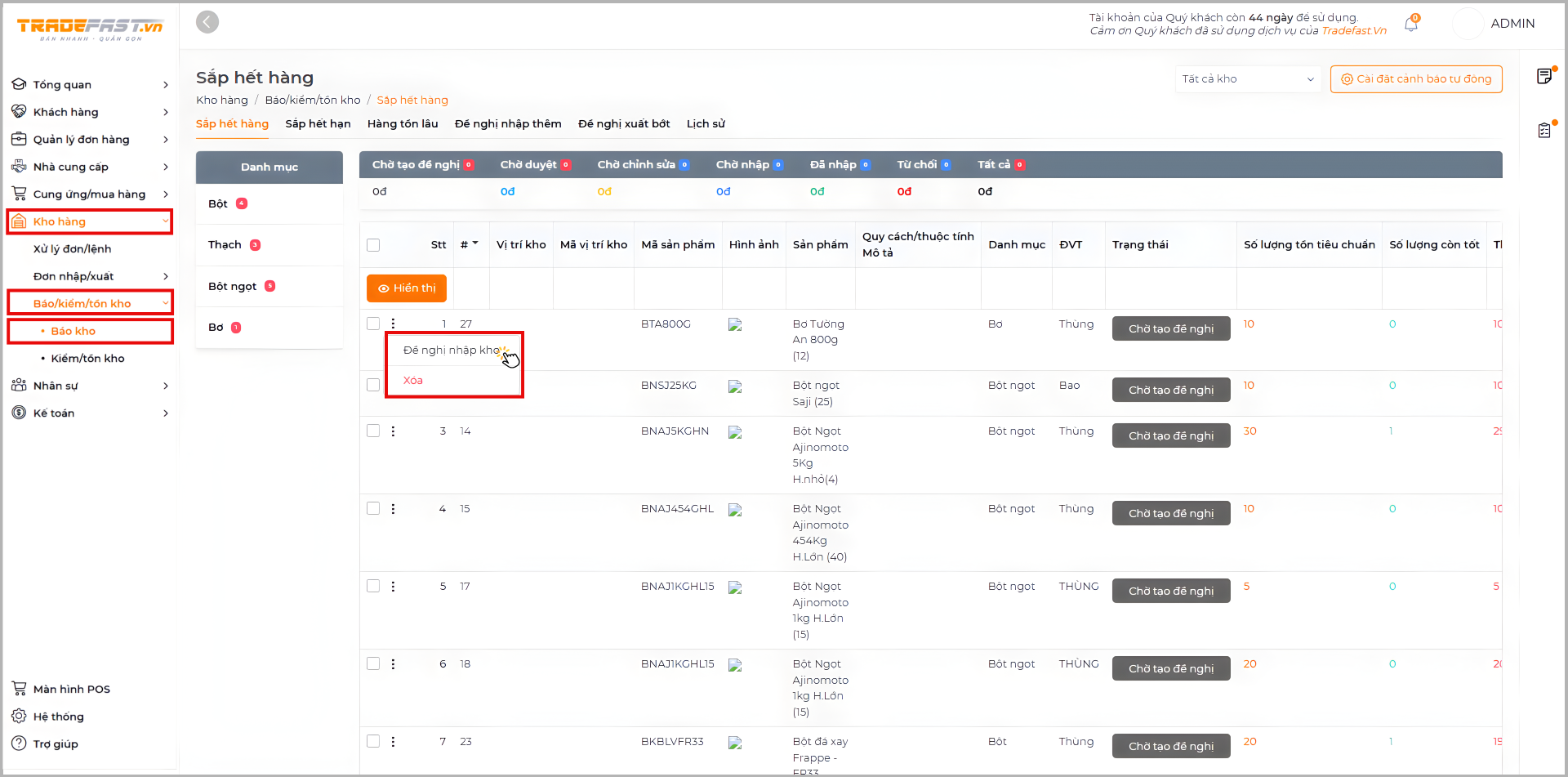
Hình 2.1 Chọn Đề nghị nhập kho
Bước 3: Điền form đề nghị nhập hàng
Form Tạo đề nghị nhập hàng sẽ hiển thị, bao gồm các thông tin chính:
-
Sản phẩm đề nghị nhập
-
Kho nhập
-
Số lượng đề nghị nhập
-
Ghi chú (nếu có)
Hình 3.1 Form tạo đề nghị nhập hàng
Bước 4: Tạo đề nghị
Sau khi kiểm tra đầy đủ thông tin, nhấn Tạo đề nghị để hoàn tất.
Hệ thống ghi nhận đề nghị nhập hàng và chờ xử lý theo quy trình.
Hình 4.1 Hoàn tất tạo đề nghị nhập hàng