

Thêm sản phẩm vào Cơ sở dữ liệu
1. Truy cập vào Cơ sở dữ liệu
Tổng quan
Để sản phẩm có thể hiển thị trên màn hình POS, phục vụ cho việc nhập hàng, bán hàng và lên đơn, người dùng cần khai báo sản phẩm vào Cơ sở dữ liệu của hệ thống.
Cơ sở dữ liệu là nơi lưu trữ toàn bộ thông tin sản phẩm đang kinh doanh, giúp quản lý sản phẩm tập trung và nhất quán.
Hướng dẫn thực hiện
- Bước 1: Vào Hệ thống
- Bước 2: Vào Quản trị kinh doanh → Cơ sở dữ liệu → Thương mại/Hàng hóa: tại đây, hệ thống cho phép quản lý các thông tin liên quan đến sản phẩm đang kinh doanh.
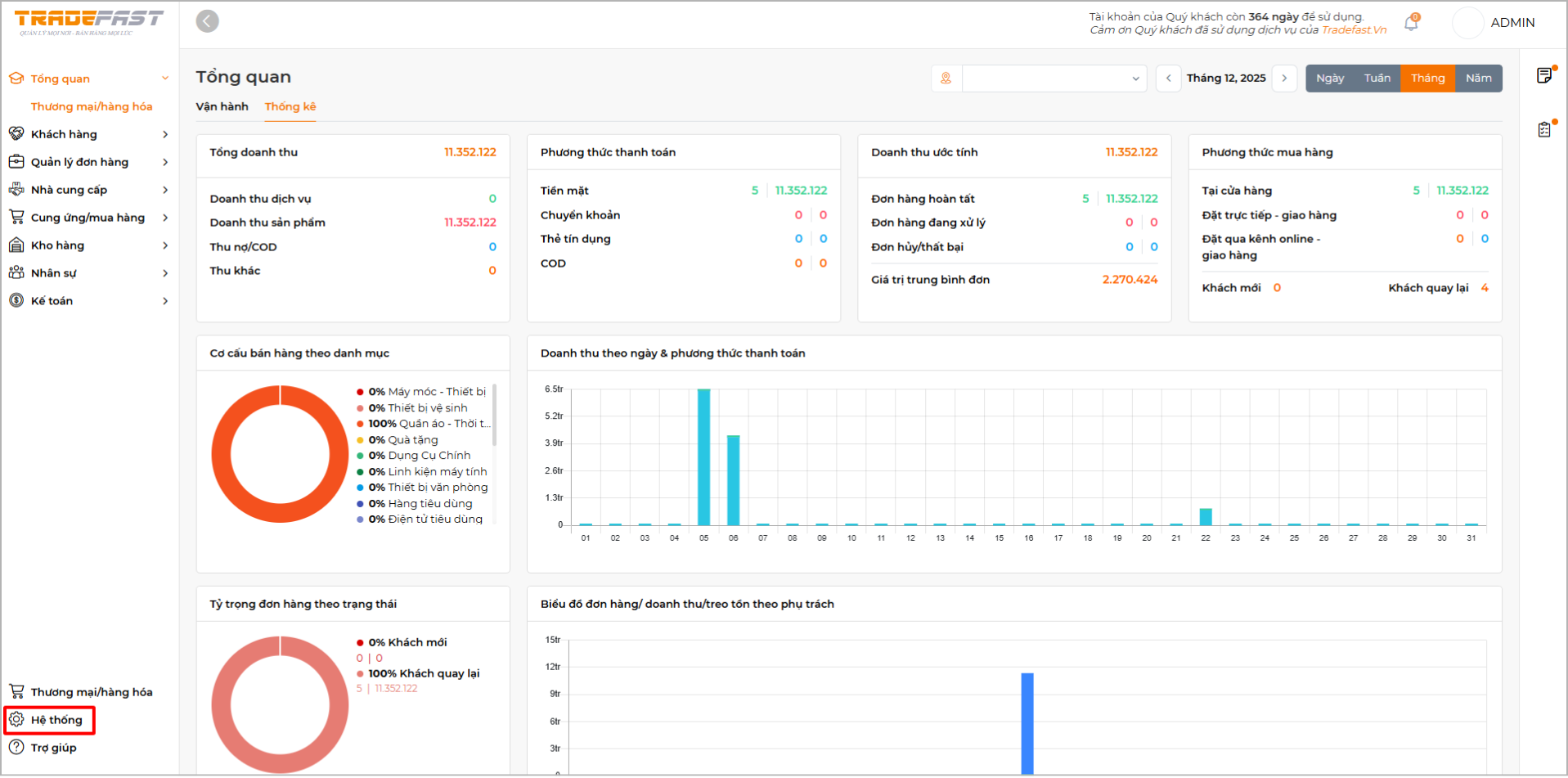
Hình 1.1 Vào Hệ thống

Hình 1.2 Vào Cơ sở dữ liệu Thương mại/hàng hoá
2. Thiết lập Danh mục và Đơn vị tính
2.1 Thêm danh mục
Tổng quan
Danh mục giúp phân loại sản phẩm theo nhóm, từ đó hỗ trợ tìm kiếm, quản lý và thống kê bán hàng hiệu quả hơn.
Phần mềm đã cung cấp sẵn một số danh mục phổ biến như Quần áo thời trang, Quà tặng,…. Trường hợp sản phẩm thuộc nhóm mới, người dùng cần tạo thêm danh mục trước khi thêm sản phẩm.
Hướng dẫn thực hiện
- Bước 1: Chọn vào Danh mục
- Bước 2: Nhấn Thêm danh mục để thêm các danh mục khác
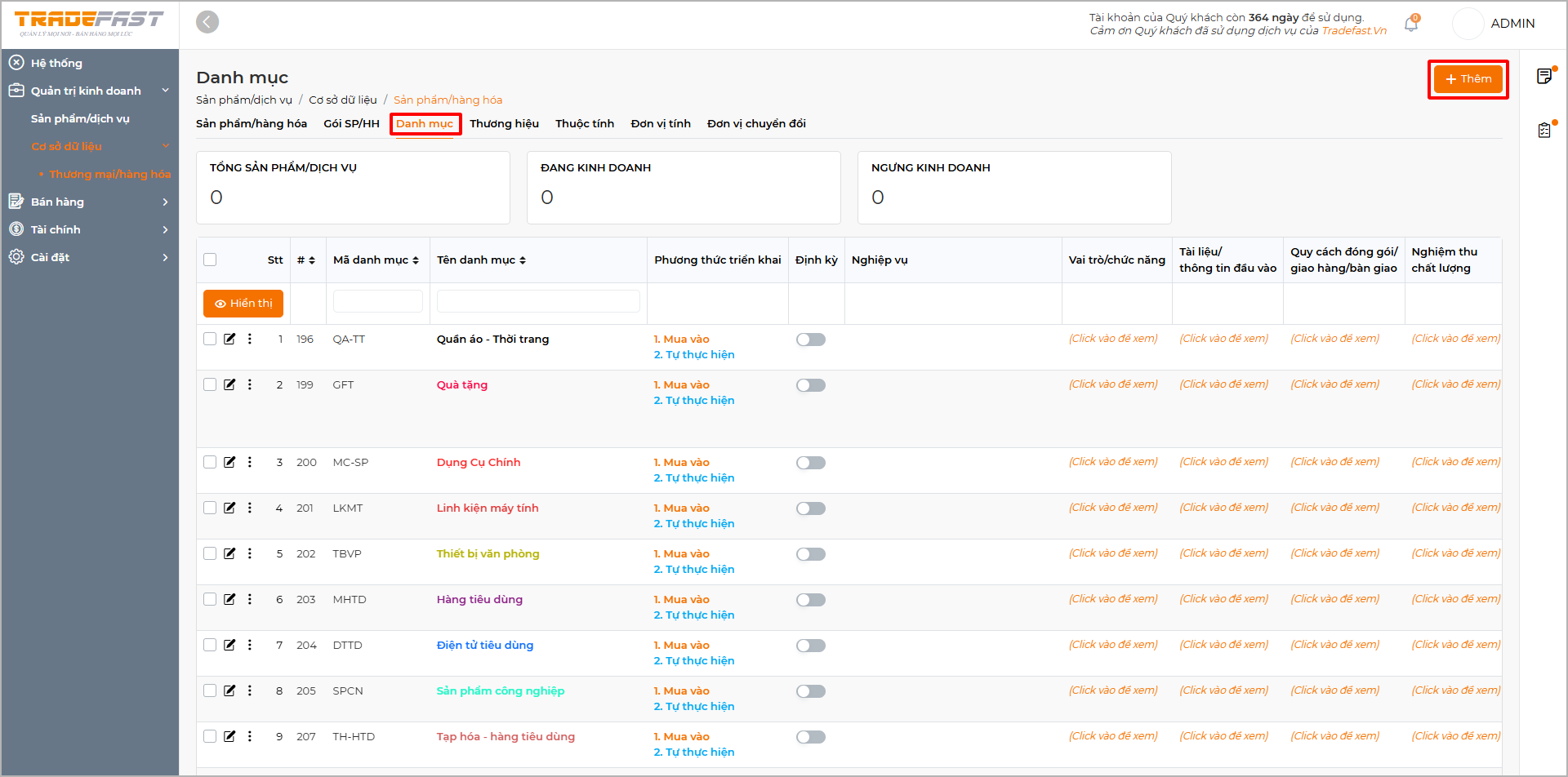
Hình 2.1 Thêm danh mục
- Bước 3:
- Tên danh mục: Giúp xác định nhóm sản phẩm đang kinh doanh
- Mã danh mục: Hỗ trợ phân biệt và tìm kiếm nhanh
- Phương thức bàn giao: Phục vụ cho việc quản lý và vận hành sản phẩm
-
Bước 4: Nhấn Hoàn tất để lưu danh mục

Hình 2.2 Form Thêm danh mục
2.2 Thêm đơn vị tính
Tổng quan
Đơn vị tính xác định cách tính số lượng sản phẩm khi nhập kho và bán hàng, ví dụ: Cái, Chiếc, Kg, Hộp,…
Trường hợp đơn vị tính của sản phẩm chưa có sẵn trên hệ thống, người dùng cần thêm mới để đảm bảo việc quản lý số lượng chính xác.
Hướng dẫn sử dụng
- Bước 1: Vào Đơn vị tính trong CSDL
- Bước 2: Nhấn chọn Thêm tại phần Đơn vị tính.

Hình 2.3 Thêm đơn vị tính
- Bước 3:
- Tên: nhập tên đơn vị tính mới. Ví dụ: Cái, Thùng, ...
- Mô tả: mô tả ngắn về đơn vị tính. Ví dụ: Dùng cho hàng hóa nhỏ lẻ: bàn chải, khăn, lược...
- Bước 4: Nhấn Thêm để hoàn tất
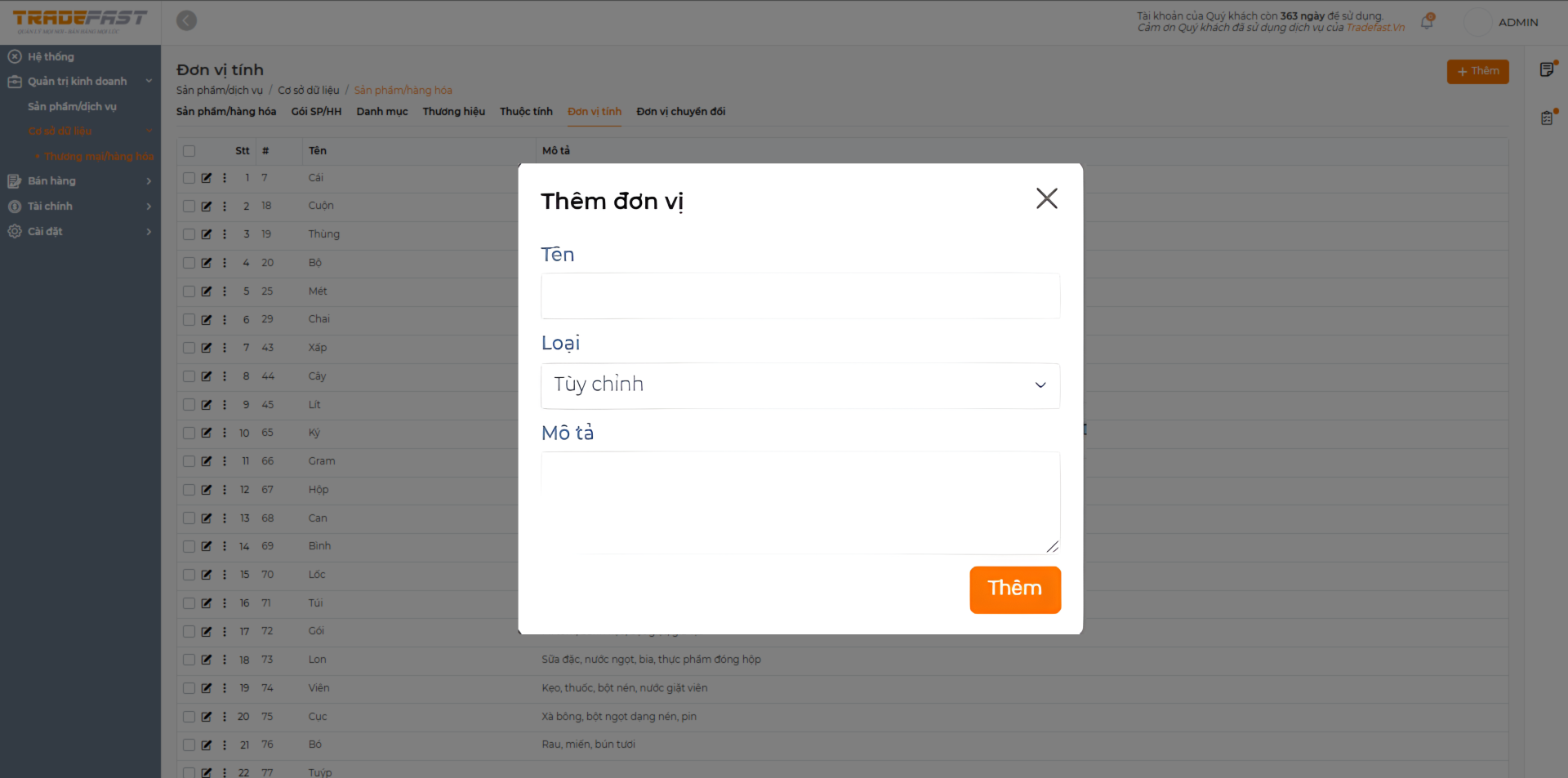
Hình 2.4 Form thêm đơn vị tính
3. Thêm sản phẩm vào Cơ sở dữ liệu
3.1 Thêm sản phẩm thủ công
Tổng quan
Đối với khách hàng cần tạo số lượng ít sản phẩm, chỉnh sửa hoặc bổ sung thông tin chi tiết cho từng sản phẩm, hoặc khi chưa có sẵn dữ liệu để nhập bằng file Excel thì sẽ cần thêm sản phẩm thủ công
Hướng dẫn thực hiện
Sau khi hoàn tất Danh mục và Đơn vị tính, tiến hành thêm sản phẩm
- Bước 1: Chọn Sản phẩm/Hàng hóa → Thêm
- Bước 2: Hệ thống hiển thị Form Thêm sản phẩm
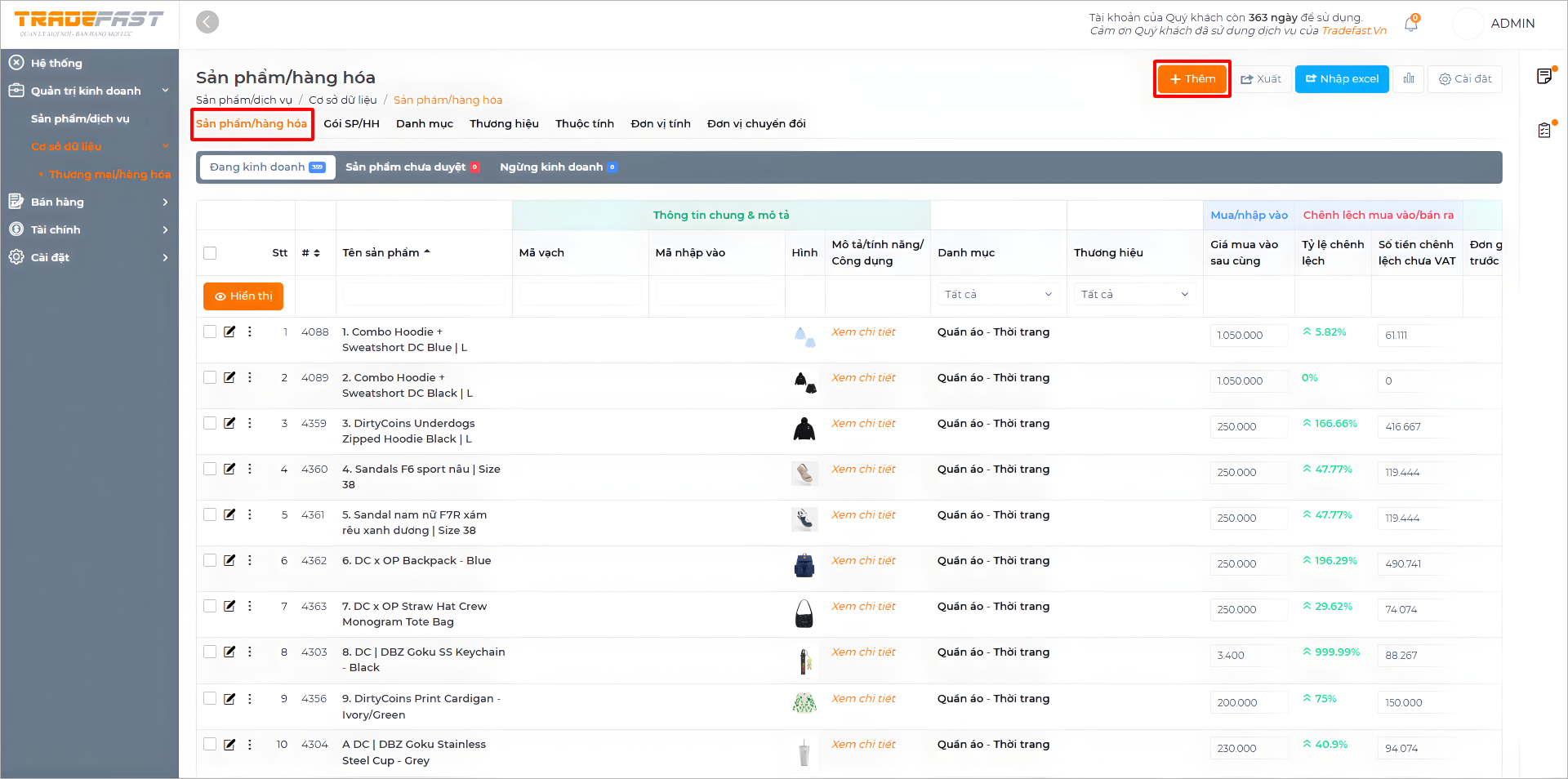
Hình 3.1 Thêm sản phẩm vào CSDL
-
Bước 3: Điền các thông tin theo Form, cần nhập đầy đủ các trường thông tin có dấu sao đỏ (*) để đảm bảo dữ liệu hợp lệ trước khi lưu.
- Loại bán ra (*): Chọn Loại bán ra: Sản phẩm, dịch vụ, cho thuê, ...
- Loại mua vào (*): Chọn Loại mua vào: Mua hàng/giao hàng, đặt gia công/giao hàng, ...
- Mã hàng hóa bán ra (SKU): Nhập mã hàng hoá ngắn gọn để dễ dàng dễ nhận biết để thuận tiện cho việc tìm kiếm, chọn sản phẩm khi bán hàng và quản lý dữ liệu sau này.
- Tên sản phẩm (*): Nhập tên sản phẩm đầy đủ
- Danh mục (*): Chọn danh mục đã được thiết lập trước đó để phân loại sản phẩm, hỗ trợ thống kê và quản lý sản phẩm hiệu quả.
- Phương thức bàn giao (*): Xác định cách thức giao sản phẩm cho khách hàng (Giao & kiểm hàng trực tiếp tại Cửa hàng hoặc Giao hàng tại địa chỉ của khách (COD / ship)
- Giá mua vào sau cùng: nhập giá mua của sản phẩm
- Đơn giá chưa VAT, đơn giá sau VAT: Khách hàng chỉ cần chọn Thuế suất và nhập 1 trong 2 đơn giá, phần mềm sẽ tự động tính toán đơn giá còn lại. Tính năng này giúp linh hoạt theo mô hình kinh doanh của từng khách hàng, trong đó:
Bán lẻ: đơn giá thường đã bao gồm VAT
Bán sỉ: đơn giá thường chưa bao gồm VAT - Đơn vị bán lẻ: chọn đơn vị bán lẻ cho sản phẩm như cái, lon, ...
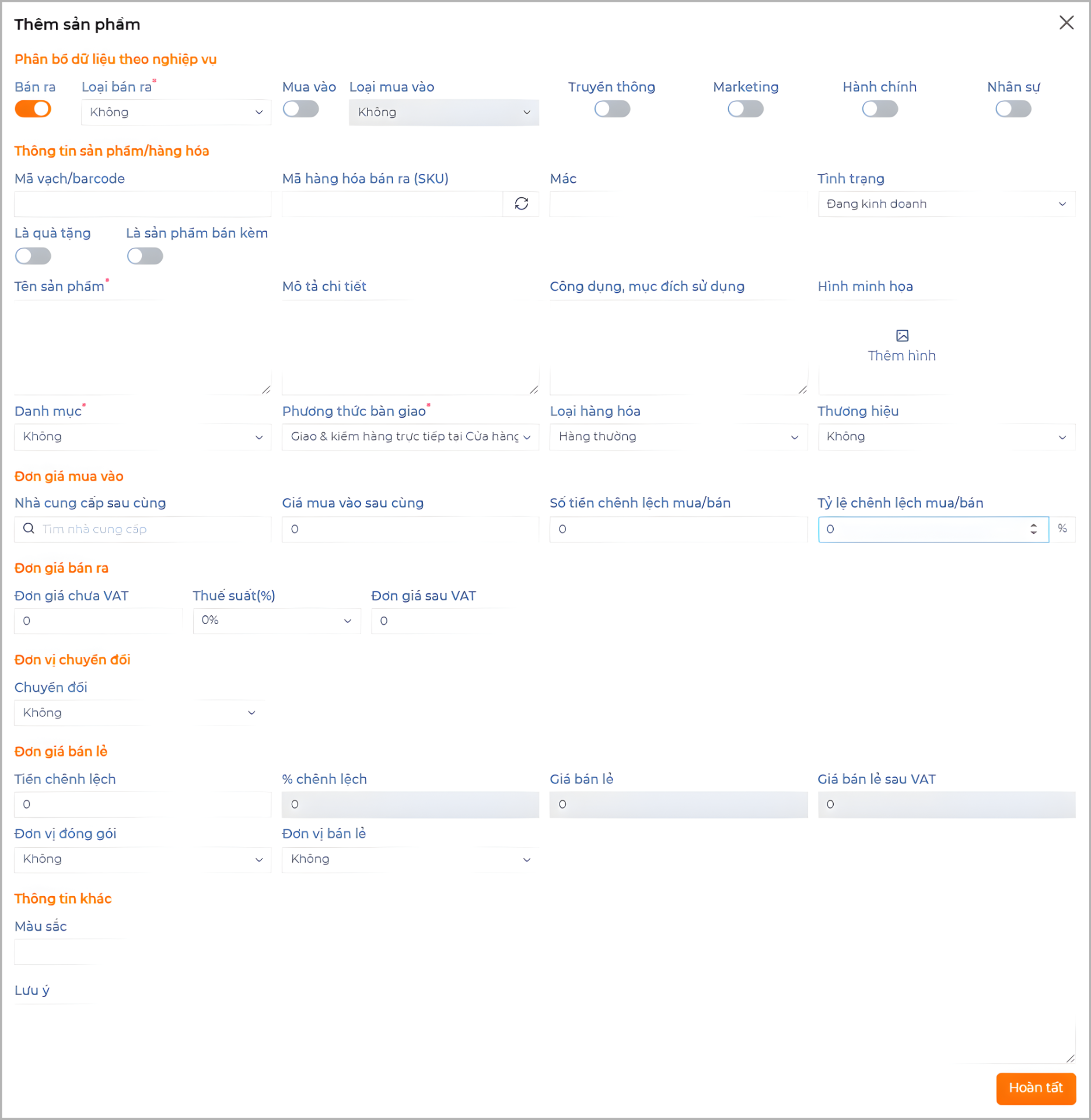
Hình 3.2 Form thêm sản phẩm
3.2 Thêm sản phẩm hàng loạt
Tổng quan
Tính năng nhập sản phẩm hàng loạt bằng file Excel giúp khách hàng nhanh chóng cập nhật nhiều sản phẩm cùng lúc, giảm thiểu thao tác nhập thủ công và tiết kiệm thời gian thiết lập ban đầu.
Hướng dẫn thực hiện
- Bước 1: Điền đầy đủ thông tin sản phẩm theo file Excel mẫu của Tedfast.
- Bước 2: Chọn chức năng Nhập Excel, sau đó chọn đúng file Excel cần nhập và nhấn Open.
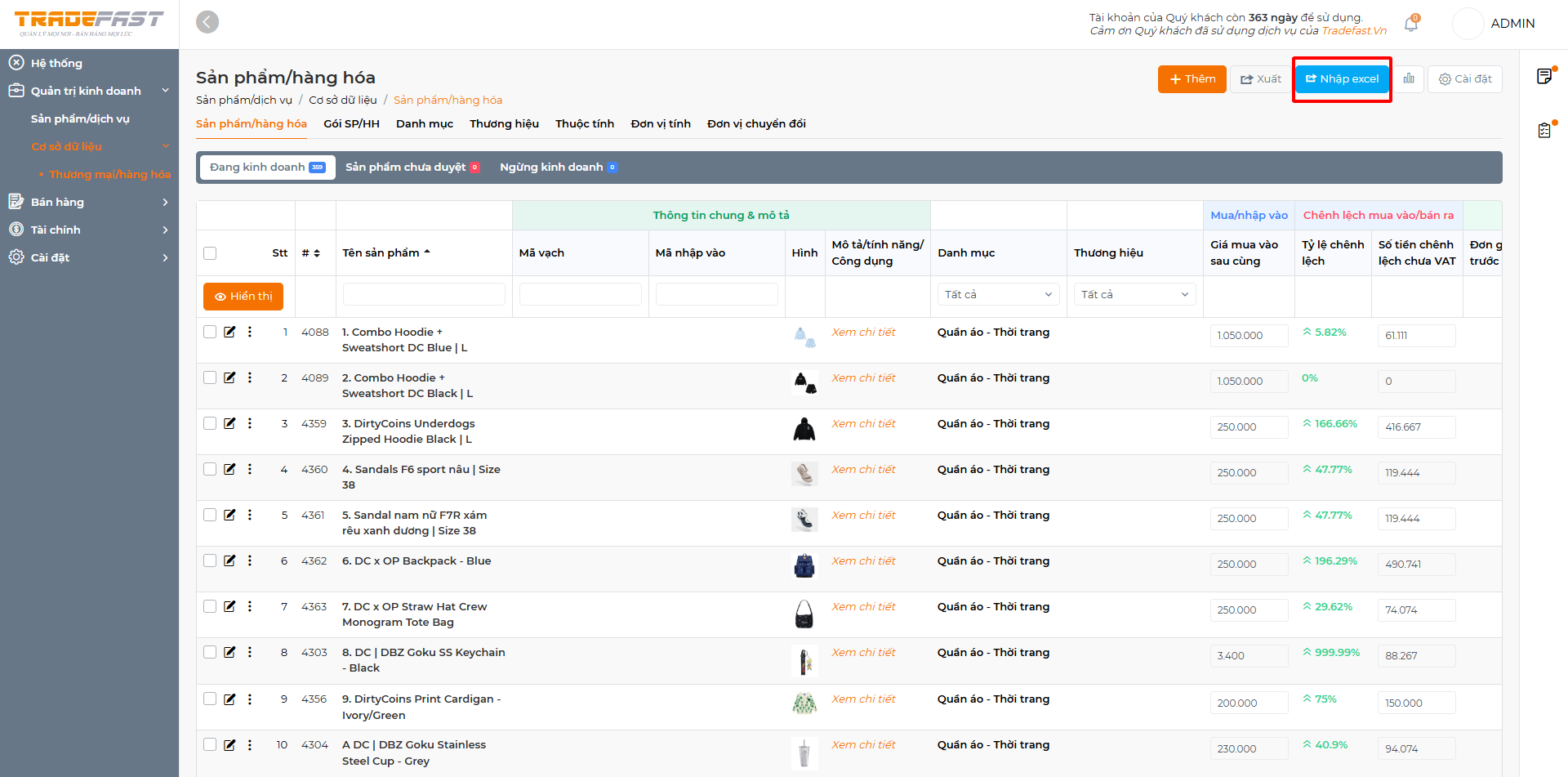
Hình 3.3 Thêm sản phẩm hàng loạt bằng excel
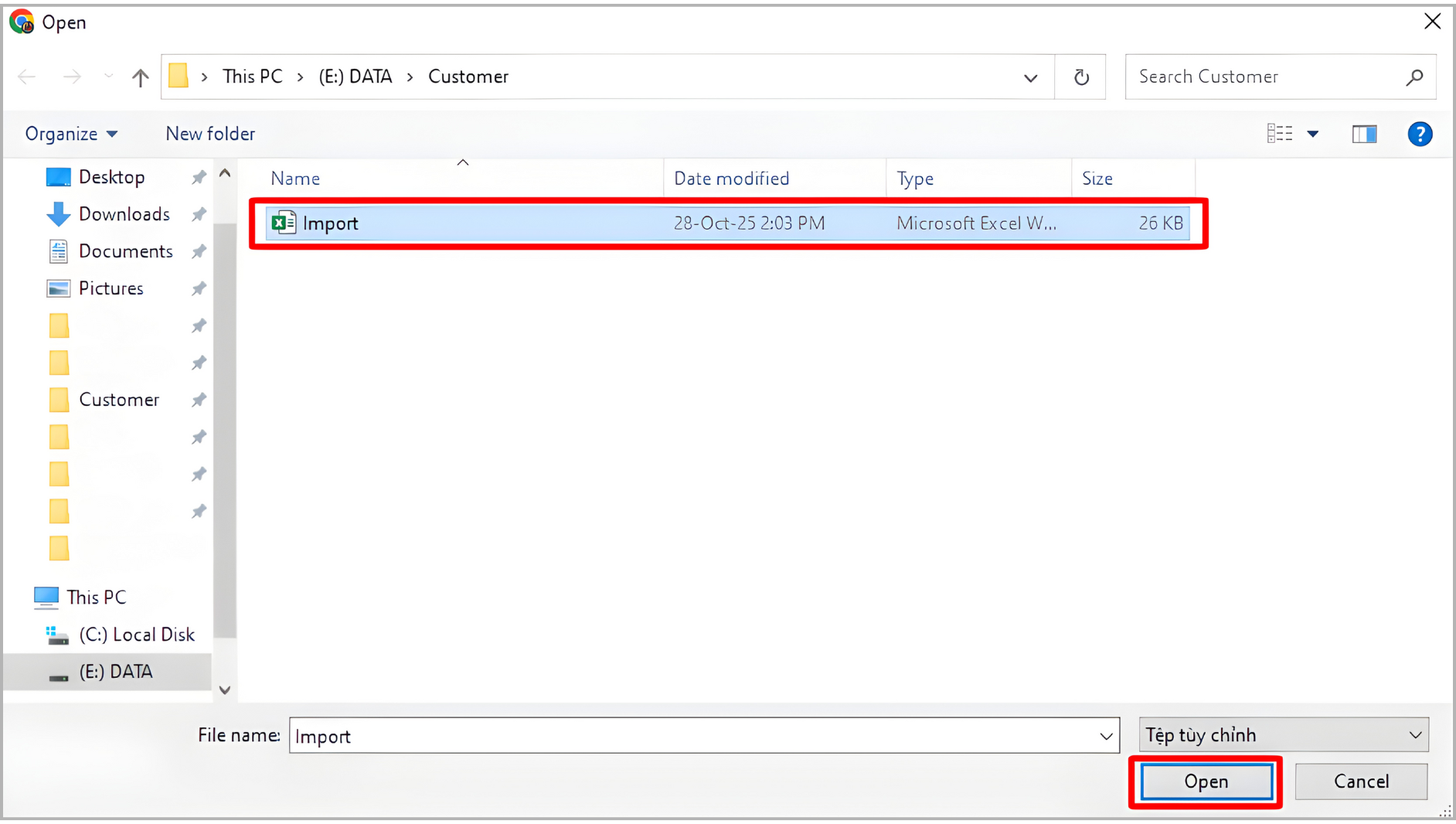
Hình 3.4 Chọn file để nhập excel
- Bước 3: Hệ thống hiển thị danh sách các dòng dữ liệu hợp lệ. Khách hàng kiểm tra lại thông tin sản phẩm, đảm bảo dữ liệu chính xác, sau đó chọn Hoàn tất để hoàn tất quá trình nhập.
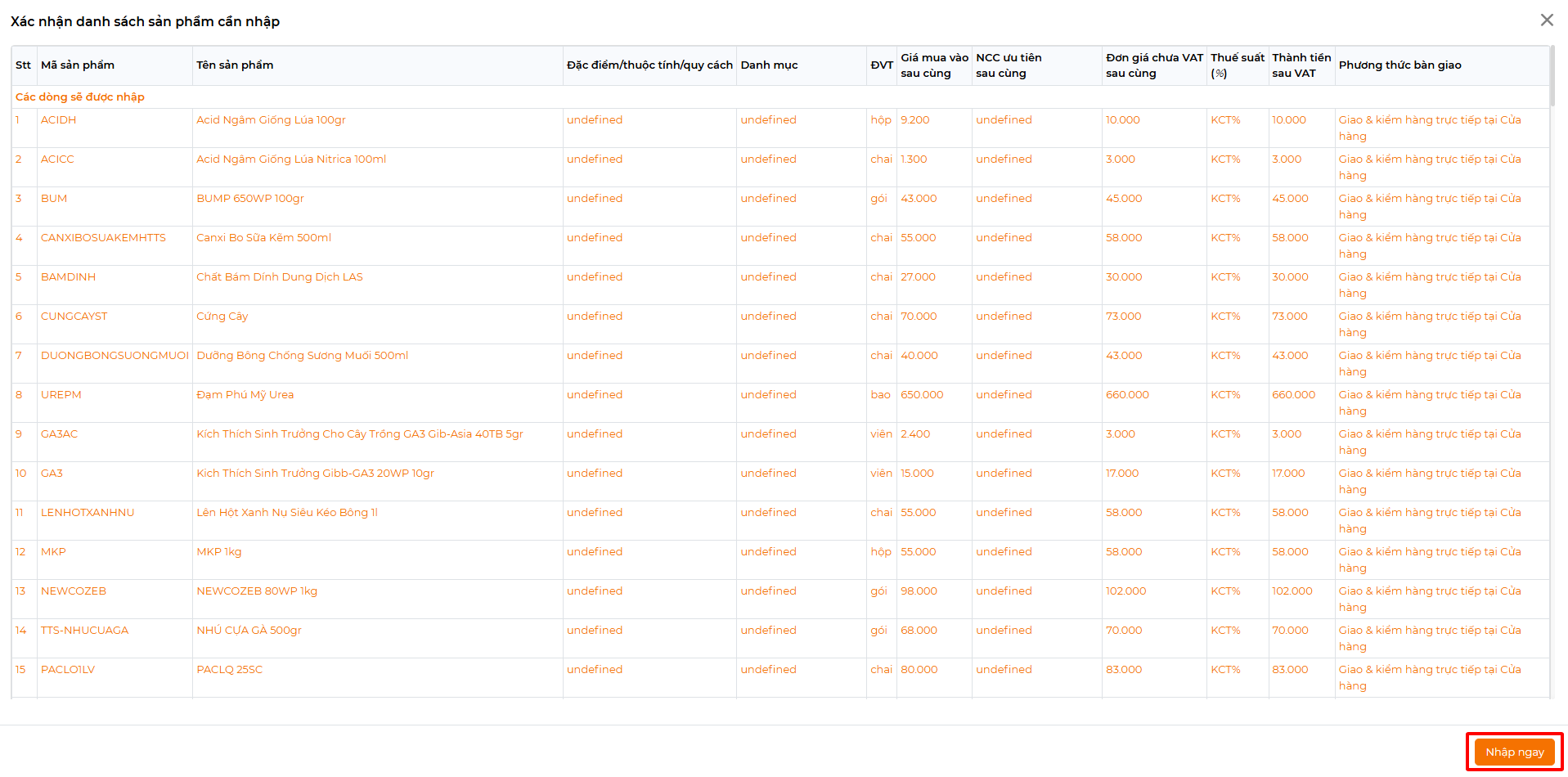
Hình 3.5 Xác nhận lại danh sách sản phẩm
Sau khi lưu, các sản phẩm sẽ được cập nhật vào Cơ sở dữ liệu và sẵn sàng hiển thị trên màn hình POS để phục vụ cho các nghiệp vụ bán hàng.
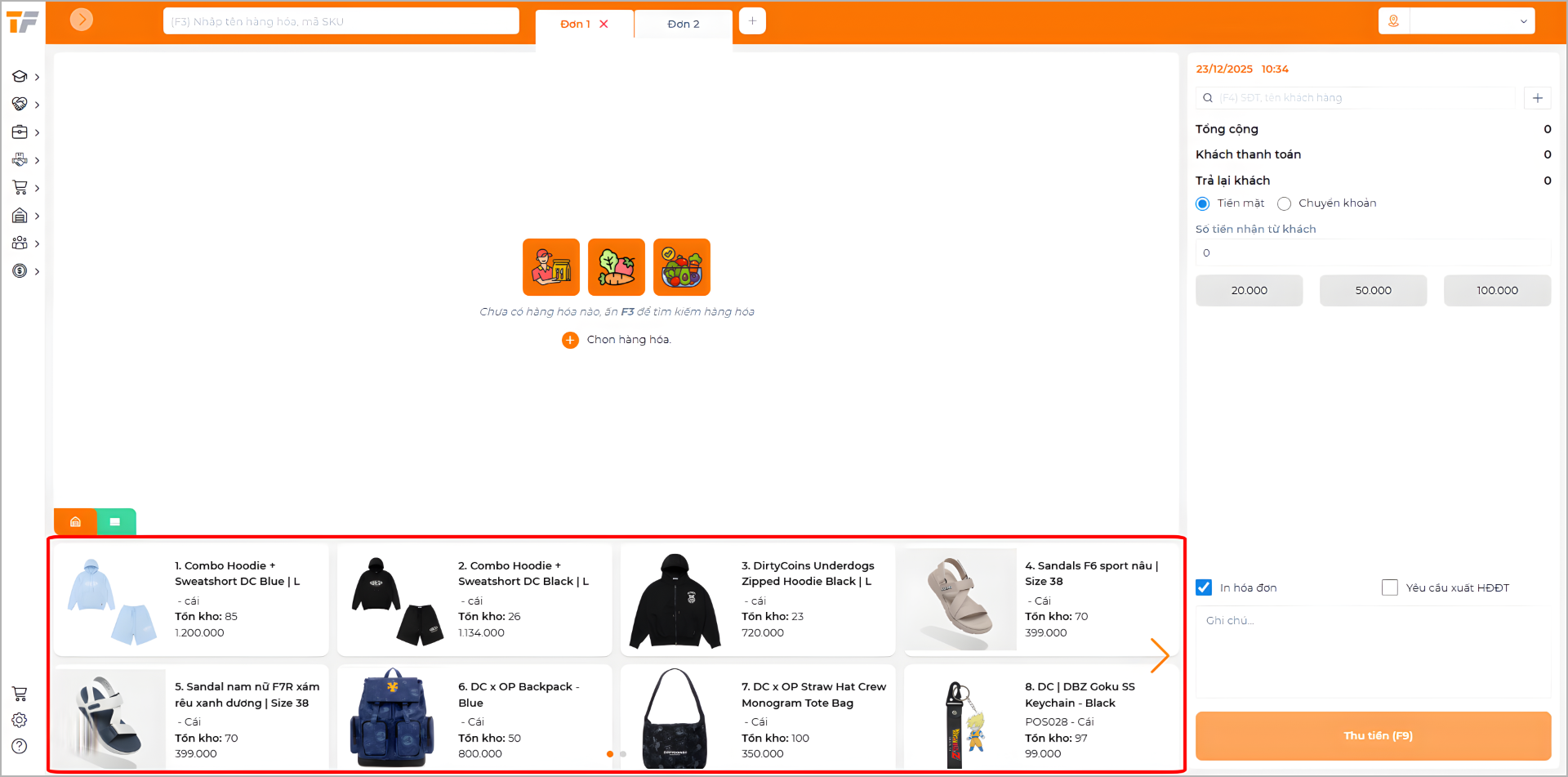
Hình 3.6 Sản phẩm hiện trên màn hình POS
👉 Trường hợp cần hỗ trợ, khách hàng có thể liên hệ bộ phận Chăm sóc khách hàng của Tedfast để được hỗ trợ trong quá trình nhập liệu.