

Đăng nhập phần mềm POS
1. Mở phần mềm
Bước 1: Mở trình duyệt web
Nhìn vào màn hình chính, tìm biểu tượng Google Chrome, Cốc Cốc, hoặc Microsoft Edge hoặc các trình duyệt khác phổ biến hiện nay
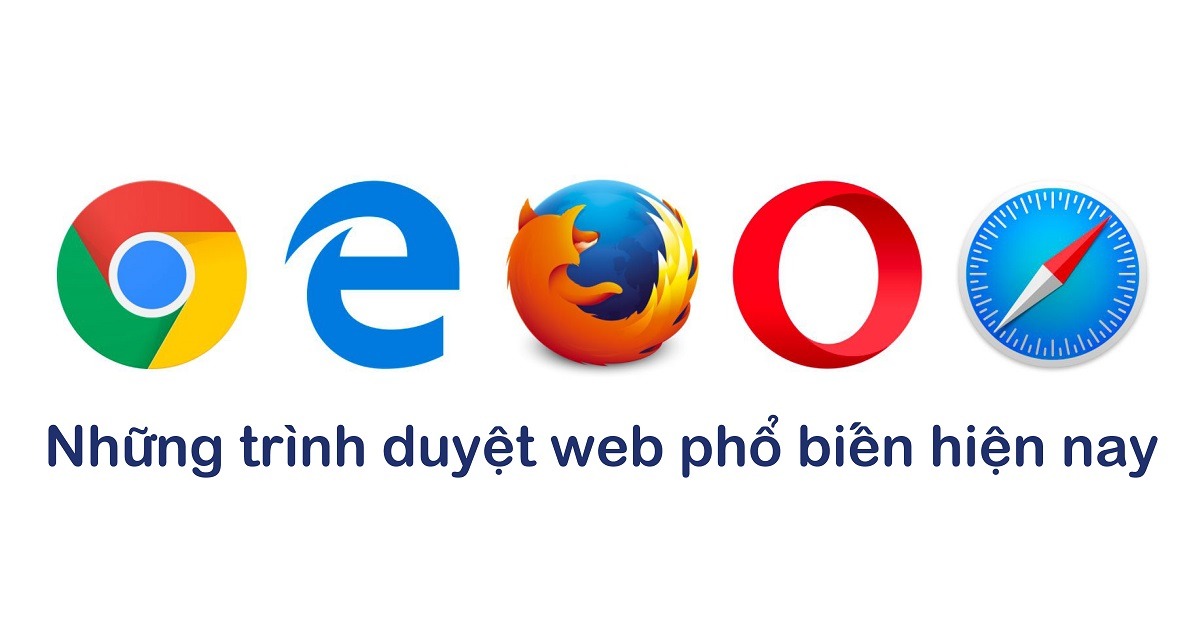
- Google Chrome:
- Cốc cốc:
- Microsoft Edge:
Bước 2: Gõ địa chỉ phần mềm
- Khi trình duyệt mở ra, bạn sẽ thấy một ô dài ở trên cùng, và một ô dài ở chính giữa màn hình

- Dùng bàn phím, gõ vào ô đó địa chỉ: TênHKD.tradefast.io.vn
 |
- Gõ xong, ấn phím Enter (phím kích thước to nằm ở bên phải bàn phím).
Bước 3: Màn hình đăng nhập phần mềm sẽ hiển thị ra như sau:
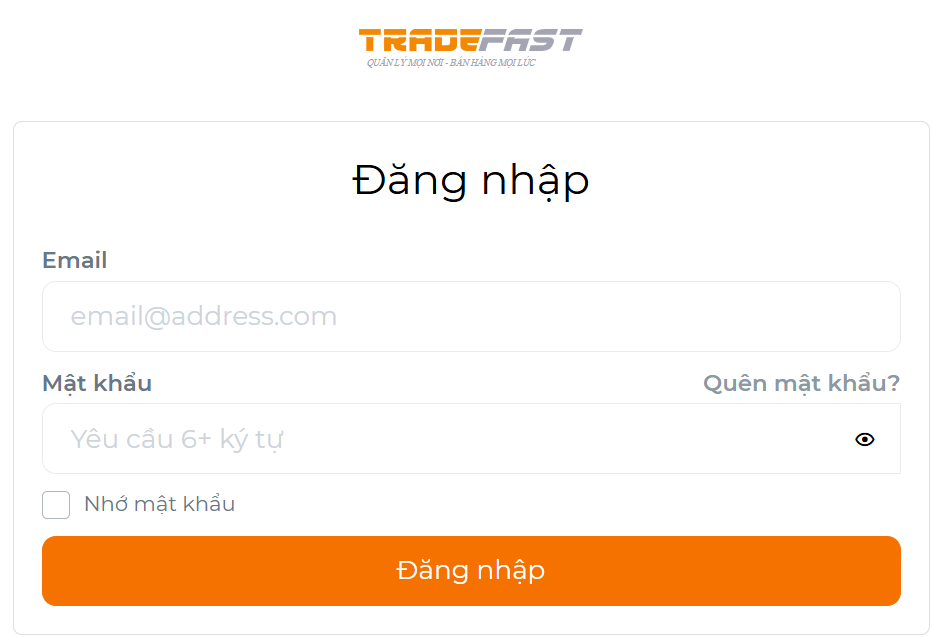
1. Đăng nhập
Màn hình đăng nhập phần mềm sẽ hiển thị ra như sau:
3. Màn hình Quản lý Công việc (Danh mục công việc)
Tổng quan màn hình:

3.1. Định nghĩa các thành phần trên màn hình
3.1.1. Thanh Menu Chính: (Mô tả các tab Đang mục công việc, Nhiệm vụ, Trao đổi từ xa, Cuộc họp, Đào tạo, Sự kiện).
3.1.2. Thanh Công cụ Thứ cấp (Bảng dữ liệu): (Mô tả các cột thông tin như STT, Nhiệm vụ, Người phụ trách, Tình trạng, Tiến độ, v.v.).
3.1.3. Thanh Bên Trái (Điều hướng và Lọc): (Mô tả menu dọc Hoạt động văn hành, Nghiệp vụ, Triển khai đơn, v.v., và các bộ lọc theo phòng ban, loại hoạt động, thời gian).

3.1.4. Lựa chọn thời gian: (Mô tả các nút Hôm nay, Tháng, Tuần, Ngày).
3.1.5. Lịch: (Mô tả chức năng của lịch).
3.1.6. Thanh Bên Phải (Widget): (Mô tả các widget Sinh nhật nhân sự sắp tới, Sinh nhật khách hàng sắp tới, Sinh nhật đối tác sắp tới).

4. Màn hình Trang của tôi
4.1. Định nghĩa các thành phần trên màn hình:
4.1.1. Tiêu đề Trang: (Trang của tôi).
4.1.2.Thanh Điều hướng Tab: (Thông tin, Công việc & Kỹ năng, Hồ sơ, Phân quyền, Cập nhật/Đổi mật khẩu).
4.1.3. Thanh Bên Trái (Menu Chức năng): (Mô tả các mục Thông tin, Duyệt hồ sơ, Công việc, Lương/Thưởng, Tài chính, Đào tạo, Quản lý tài sản, v.v.).
4.1.4. Khu vực Nội dung Chính (Tab "Thông tin"): (Mô tả các trường thông tin cá nhân như Điện thoại, Email, Địa chỉ, Ngày sinh, ảnh đại diện, và các thông tin bổ sung).
